ミックスを始めたものの、
「このトラックは何dBにすればいい?」
「ボーカルはもっと前?」
「シンセは下げた方がいい?」
と、フェーダーを上げ下げしているうちに何が正解なのか分からなくなることはありませんか?
単体では悪くないのに、全部のトラックを鳴らすとうまくまとまらない。EQやコンプレッサー以前に、最初の音量バランスを作るだけでも意外と時間がかかります。
もし、この最初のバランス作りをある程度プラグインに任せられるなら、ミックスはかなり楽になるはずです。
sonible smart:chainには、複数トラックを解析して基本的な音量バランスを作るAuto Levelingや、Front / Middle / Backで音の前後関係を調整する機能があります。
では実際に、DAWのフェーダーを一切動かさず、smart:chainだけでどこまでミックスできるのでしょうか?
今回はLogic Proの各トラックのフェーダーを初期状態の0dBに固定し、DAW側ではパンニングだけを設定。そこからsmart:chainを使って実際の楽曲をミックスしました。
「ボタンを押せば完成」という話ではなく、どこまで任せられて、結局どこから自分で調整する必要があるのかを、比較音源と実測結果を使って確認していきます。
- フェーダー0dBからでも基本的なミックスバランスを作れた
- 複数トラックの音量と前後関係をまとめて管理できる
- Learnを出発点に各エフェクトを自分で追い込める
- Auto Levelingだけで意図したバランスになるとは限らない
- 多数のトラックで使うとCPU負荷が増える
- 最終的にはTrimなどユーザー側の調整が必要
smart:chainとは?
sonible smart:chainは、Equalizer、Compressor、Input Rider、De-Harsher、Gate、Saturatorを1つにまとめたインテリジェント・チャンネルストリップです。
一般的なチャンネルストリップとの大きな違いは、一度Learnを実行すると入力された音を解析し、その結果をもとに複数の処理の初期設定を作れることです。
さらに複数トラックへ挿したsmart:chain同士を連携させ、Auto Levelingで音量バランスを作ったり、Manage GroupsでFront / Middle / Backの前後関係を指定したりできます。
つまり、1トラックの音作りだけでなく、複数トラックを含めたミックス全体の土台作りまで扱えるのがsmart:chainの特徴です。
1回のLearnで6つの処理を設定
smart:chainには次の6つの処理が搭載されています。
- Equalizer
- Compressor
- Input Rider
- De-Harsher
- Gate
- Saturator
Vocal、Guitar、Bass、Drumなど音源に合ったProfileを選択してLearn(学習)を実行すると、入力された音を解析して各処理の設定を作ります。
ただし、6つのエフェクトが一律に強くかかるわけではありません。実際の動作については後ほど同じVocal素材を使って個別に検証します。
複数のsmart:chainを連携できる
各トラックをLearnすると、smart:chain上からほかのインスタンスを確認できるようになります。
Auto Levelingでは複数トラックの相対的な音量バランスを作り、Manage GroupsではDrum、Guitar、Synth、Vocalなどにグループ分けできます。
さらに各トラックをFront / Middle / Backへ配置する「Intelligent Depth Staging」を利用できます。
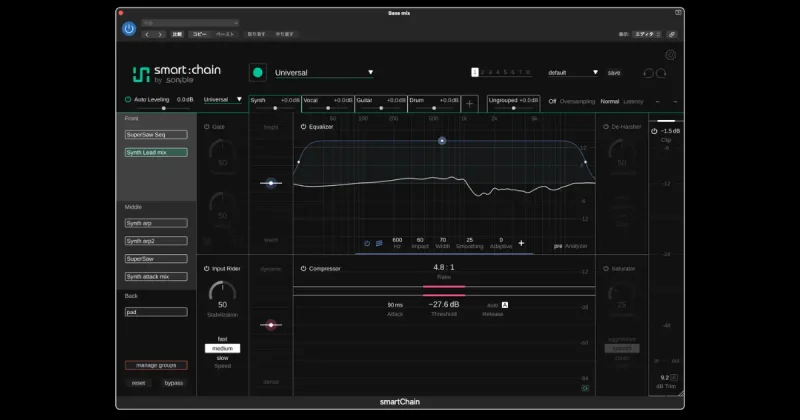
このようにsmart:chainは、各トラックの音作りからミックス全体のバランスまでを一つのシステムとして扱えるプラグインです。
Auto Levelingは本当にフェーダーバランスを作れる?
smart:chainの中でも特に特徴的なのが「Auto Leveling」です。
複数のsmart:chainをLearnさせた状態でAuto LevelingをONにすると、トラック同士の関係を考慮した音量バランスが作られます。
今回はその実用性を確認するため、Logic Pro側の全トラックフェーダーを0dBにして、パンニングだけを設定した状態からAuto Levelingにバランスを作らせました。
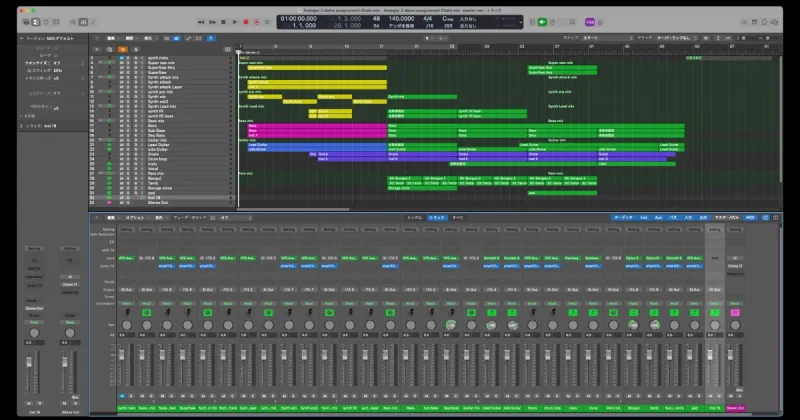
フェーダー0dBからでもミックスとして成立した
比較用のOFF音源では、全トラックを0dBにするとレベルが大きくなりすぎるため、クリップを避ける目的で全体を約-5.8dB下げました。
一方、Auto LevelingをONにした状態ではLogic Pro側のフェーダーはすべて0dBのままです。パンニングは両方とも同じ設定です。
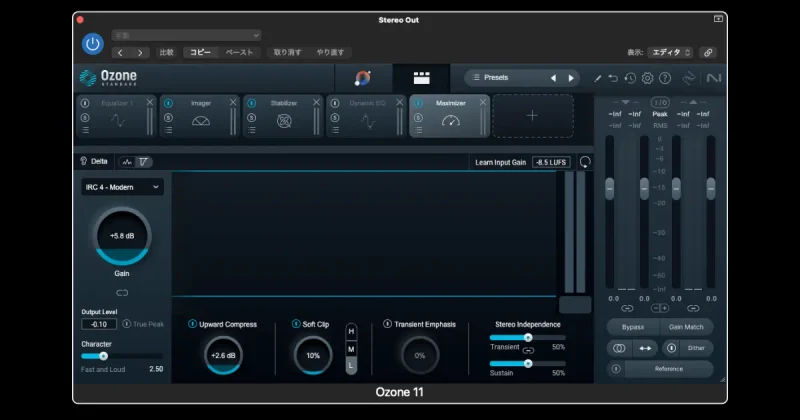
Stereo OutにはOzone 11を使用していますが、EqualizerとDynamic EQはOFFにして同じ条件で比較しました。
Auto LevelingをONにすると、フェーダーで個別に音量を作っていないにもかかわらず、Vocalや各楽器がある程度整理された状態になりました。
つまり今回のプロジェクトでは、パンニングだけを決めたフェーダー0dBの状態からでも、ミックスの土台を作ることができました。
これが完成というわけではありませんが、ここまでの簡易的な操作でもある程度のバランスを作り上げることは可能です。
Auto Levelingは完成ミックスを作る機能というより、複数トラックの基本バランスを短時間で作る機能として考える方が、今回の使用感には合っています。
Auto Levelingの0.0dBは各トラックの補正量ではない
Auto LevelingをONにすると画面上に「Auto Leveling 0.0dB」と表示されます。
この値は、AIが選択中のトラックを何dB補正したのかを示しているわけではありません。
Auto Levelingで作られた相対的なミックスバランスを維持したまま、全体の出力レベルを調整するための値です。
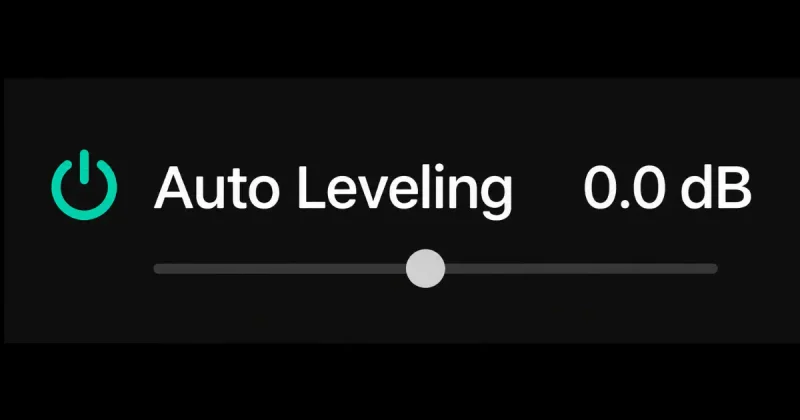
そのため、Auto LevelingによってSynth Leadが実際に何dB下げられたのかを、この表示から直接確認することはできません。
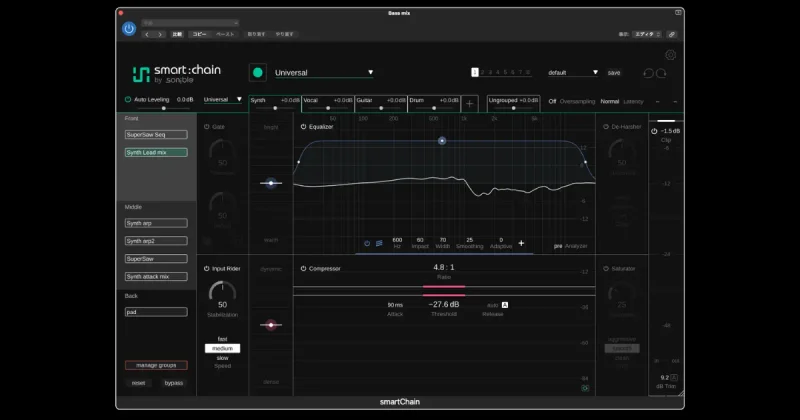
一方、画面右下のTrimは選択したトラックを個別に補正するための機能です。
今回Synth Leadを+9.2dBにしたのは、「Auto Levelingが-9.2dB下げた」という意味ではなく、Auto Levelingが作ったバランスに対してユーザー側で+9.2dB補正したという意味です。
ジャンルを変更するとAuto Levelingのバランスも変わる
Auto LevelingではUniversal、Acoustic、Blues、Country、Electronic、Pop、Rap、Rockなどを選択できます。
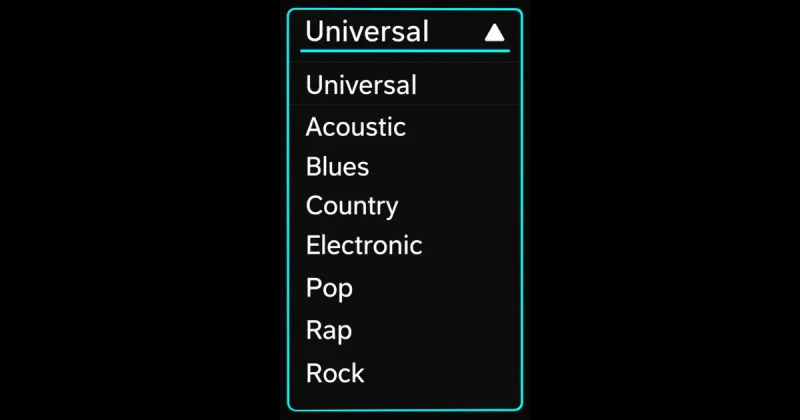
今回の楽曲ではElectronicを選択すると低いベース成分の存在感が増し、RockとUniversalは比較的近い印象でした。Popについても試したところ、ベースがかなり前に出てきました。
全体RMSはElectronicが約-14.12dBFS、Universalが約-14.91dBFS、Rockが約-15.19dBFSでした。
さらに音量を揃えて周波数バランスを確認すると、ElectronicはRockと比較して20〜80Hzが約1.5dB多く、150〜300HzではRockの方がElectronicより約1.6dB多い結果になりました。
つまり今回の楽曲では、ジャンルを変更すると単純な全体音量だけでなく、各楽器のバランスが変わった結果として周波数バランスにも違いが現れました。
ただし、これは「Electronicを選べば必ず低域が増える」という意味ではありません。
楽曲やトラック構成によって結果は変わるため、ジャンル名だけで判断せず、実際に切り替えて自分の楽曲に合うものを選ぶのがよいでしょう。
Manage Groupsでミックスの前後関係を調整できる
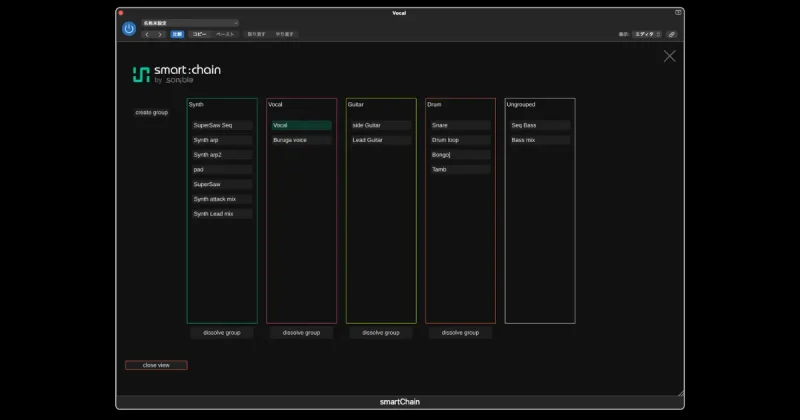
Auto Levelingで基本的な音量バランスを作った後は、Manage Groupsを使って複数のトラックを整理できます。
今回の検証ではDrum、Synth、Vocal、Guitarなど関連するトラックごとにGroupを作成しました。
Manage Groupsの特徴は単なる分類だけではありません。
各Groupの中でトラックをFront / Middle / Backの3段階に配置する「Intelligent Depth Staging」があり、**「この音は前に出したい」「この音は後ろで支えたい」**といった意図を指定できます。
Front / Middle / Backで実際にどれくらい音が変わる?
Front / Middle / Backが単なるトラック整理のための表示なのか、それとも実際の音に影響するのかを確認するため、Snareを使って検証しました。
同じSnareをFront、Middle、Backへ移動し、それ以外の条件を変更せずに書き出しています。
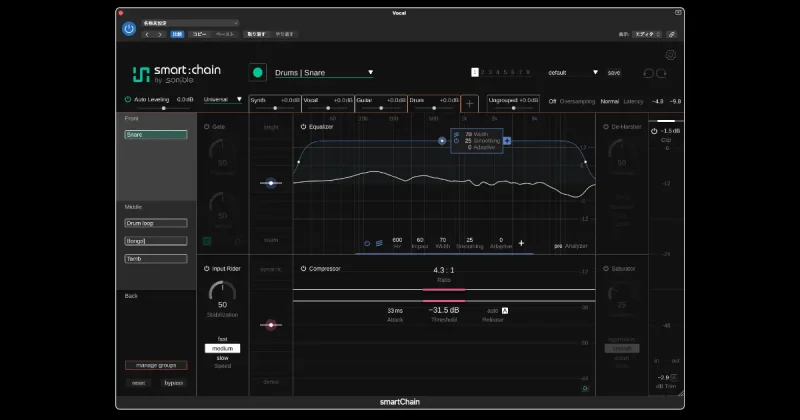
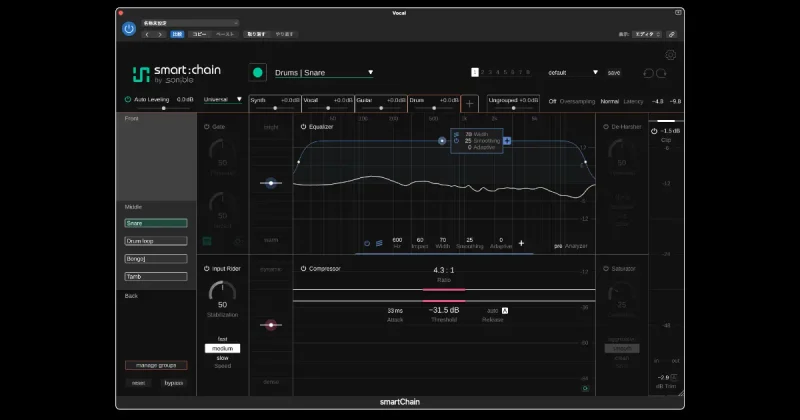
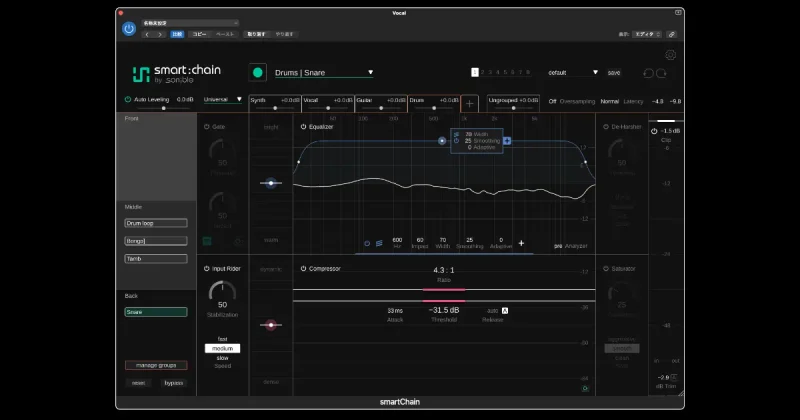
Snare単体の測定結果は、FrontがRMS -31.60dBFS / Peak -10.06dBFS、MiddleがRMS -34.99dBFS / Peak -11.28dBFS、BackがRMS -38.95dBFS / Peak -13.24dBFSでした。
FrontとBackでは平均レベルに約7.35dBもの差が出ています。
つまりFront / Middle / Backは単なる画面上の分類ではなく、実際の出力にも明確な違いが生じます。
では、この前後感は単純に音量を変えているだけなのでしょうか。
Compressorは3つともRatio 3.1:1、Attack 3ms、Threshold -24.7dB、Release Autoで、画面上の設定値に変化はありませんでした。
一方、Equalizerの白いカーブにはFront / Middle / Backでわずかな違いが確認できました。
さらに3つの音源を同じRMSへ揃えて比較しても完全には一致しませんでした。
このことから今回のSnareでは、Front / Middle / Backによって出力レベルだけでなく、EQを含む処理にも変化が生じていることが確認できました。
なお、Compressorは表示値が同じでも、入力信号のレベルが変われば実際のゲインリダクションまで同じとは限りません。
そのためIntelligent Depth Stagingは、単純なボリューム調整ではなく、音量と音色の両面から前後関係を作る機能と捉える方が今回の結果には合っています。
曲全体をManage Groupsで調整してみた
Snare単体で動作を確認した後、実際の楽曲全体をManage Groupsで調整しました。
Logic Pro側の全トラックフェーダーは0dB、Manage Groups上部の各Group Volumeも0dBのままです。
基本バランスをAuto Levelingに任せ、その状態から各トラックをFront / Middle / Backへ配置しました。
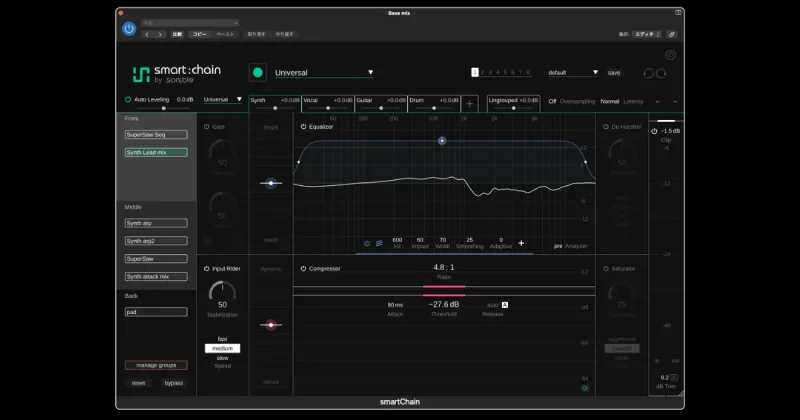
Front / Middle / Backだけでは意図したバランスにならなかったため、個別にTrimを変更したのは次の4トラックです。
LeadGuitarは-4dB、
DrumLoop+3.0dB
Snare:-2.9dB
Synth Lead:+9.2dB
特にSynth LeadはAuto Leveling後にほとんど聞こえない状態になったため、大幅な補正が必要でした。
それ以外のトラックは、基本的にFront / Middle / Backで調整しています。
Manage Groups調整前の全体RMSは約-15.19dBFS、調整後は約-15.39dBFSで、その差は約0.20dBでした。
曲全体の平均音量はほとんど変わっていません。
一方、同じRMSへ揃えて比較した波形の相関は約0.48となり、単純にミックス全体の音量を下げただけではなく、内部のトラックバランスが大きく変化していることが分かりました。
Group Volumeを使えばグループ全体も調整できる
Manage Groupsでは、作成したGroup全体のレベルも調整できます。
例えばDrum Groupをまとめて上げたり、Synth Group全体を下げたりできます。
今回はGroup Volumeをすべて0dBのままにしたため、比較で生じた変化は主にFront / Middle / Backと、LeadGuitar、DrumLoop、Snare、Synth Leadの個別Trimによるものです。
今回の使い方では、基本バランスをAuto Levelingに任せ、前後関係をManage Groupsで指定し、それでも意図と合わない部分だけTrimすることで、17トラックすべてのフェーダーを一から調整し直す必要がありませんでした。
smart:chainの使い方|Learnでトラックを解析する
それではあらためてsmart:chainの使い方について説明していきます。
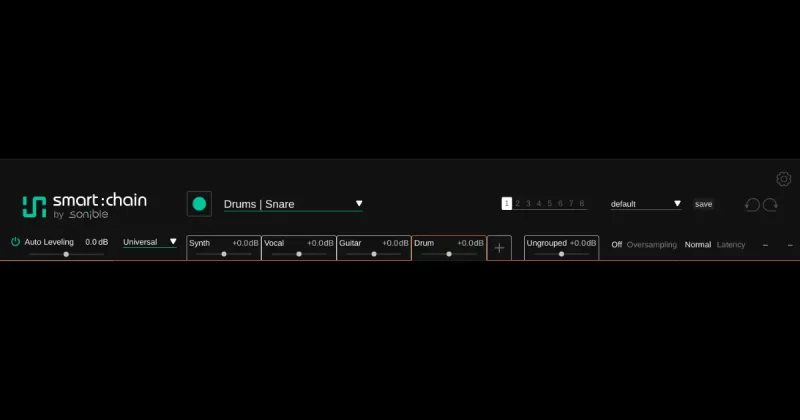
smart:chainを使い始めるときは、処理したいトラックにsmart:chainを挿し、入力される音をLearnで解析します。
基本的な流れは、
Profileを選択 → Learnを開始 → 楽曲を再生 → 解析結果を確認
です。
Profileを選択する
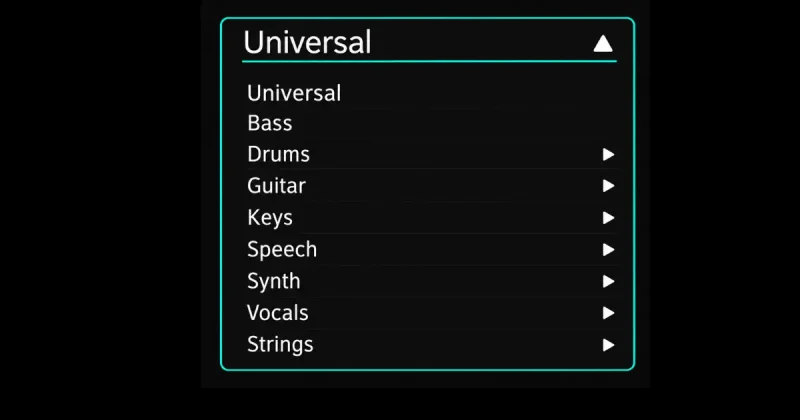
最初に、解析する音源に合ったProfileを選択します。
Vocal、Guitar、Bass、Drumなどが用意されているので、基本的には処理する音に近いProfileを選択します。
Learnを実行してトラックを解析する
Profileを選択したらLearnを開始し、楽曲を再生します。
解析が完了すると、Equalizer、Compressor、Input Rider、De-Harsher、Gate、Saturatorの設定が作られます。
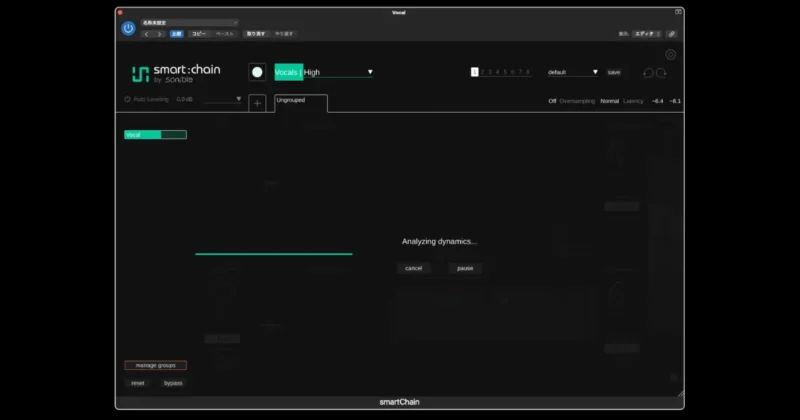
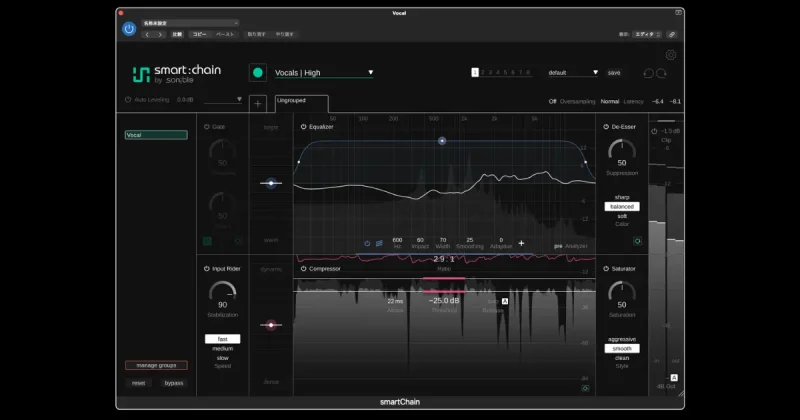
Learnで作られた設定に固定されるわけではなく、各エフェクトは必要に応じて自分で調整できます。
複数トラックを使う場合はそれぞれLearnする
Auto LevelingやManage Groupsを利用する場合は、smart:chainを使用する各トラックをLearnさせます。
今回の検証では17トラックにsmart:chainを挿し、Learnした状態からAuto LevelingとManage Groupsを使用しました。
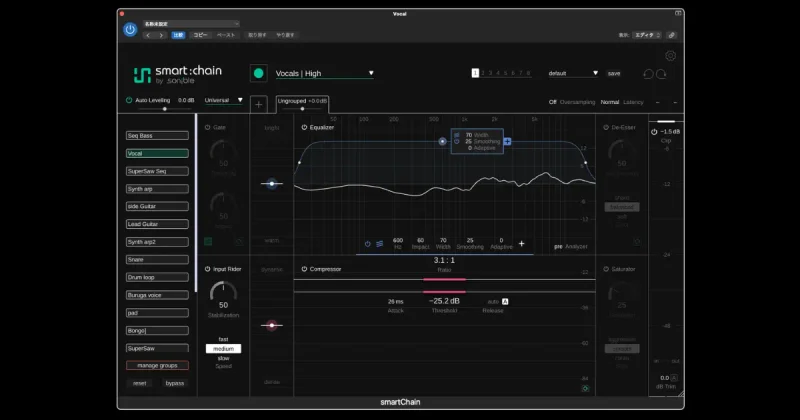
なお、smart:chainを削除したつもりなのにトラック名が一覧に残っている場合は、DAW側にsmart:chainが残っていないか確認してみてください。
今回も削除したと思っていたインスタンスが一覧に残りましたが、不具合ではなく、Logic Proのミキサーを下側へスクロールした位置にsmart:chainを挿したチャンネルが残っていました。
smart:chainの各エフェクトを実際に検証
今回は同じVocal素材を使い、6つのエフェクトを個別にON/OFFして、どの程度音が変化するのかを確認しました。
Equalizer|今回のVocalでは最も音色変化が大きかった
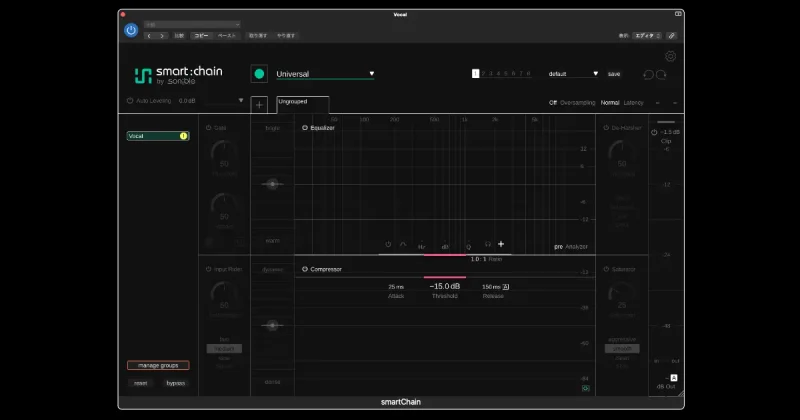
EqualizerはLearnによって入力された音を解析し、その素材に合わせたEQカーブを作成します。
今回のVocalでは低域から低中域が抑えられ、高域が持ち上がる方向に調整されました。
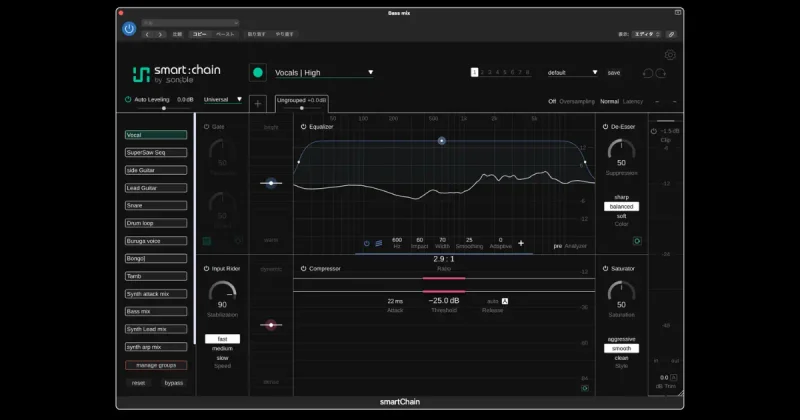
【画像:VocalをLearnしたEqualizer画面】
測定結果では、OFFと比較して80〜250Hzが約-4.15dB、250Hz〜1kHzが約-3.22dB、4〜10kHzが約+2.27dBとなっています。
今回検証した6つのエフェクトの中では最も音色変化が分かりやすく、低中域を整理しながらVocalを明るくする方向の処理になっていました。
bright / warmでEQのキャラクターを調整できる
Equalizerの左側には「bright / warm」のコントロールがあります。
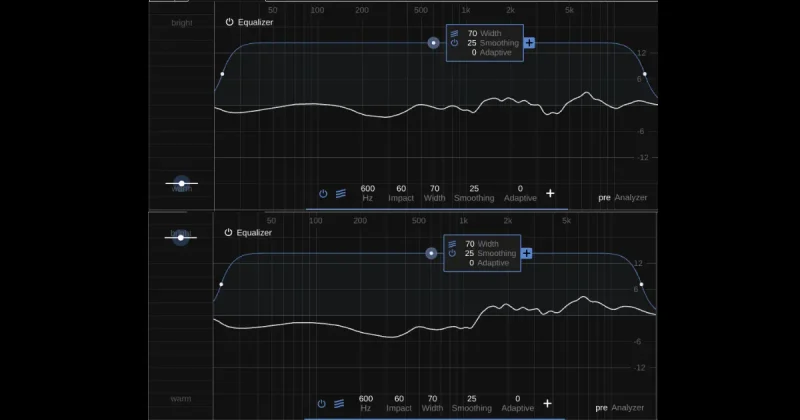
bright側では明るく、warm側では暖かい方向へ、Learnで作られたEQ処理のキャラクターを調整できます。
特定の周波数を操作するHigh ShelfやLow Shelfとは異なり、**「もう少し明るく」「もう少し暖かく」**といった音の印象から調整できるのが特徴です。
このほかImpact、Width、Smoothing、Adaptiveなども用意されています。
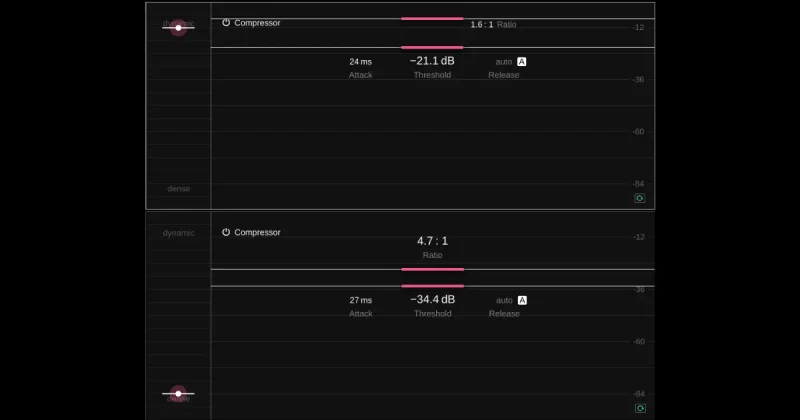
Compressor|自然にダイナミクスを整えた
CompressorもLearnによって素材に合わせた設定が作られます。
今回のVocalでは、ONにしたときの平均レベルはOFFと比較して約0.37dB低下しました。
今回の設定では大きく音を潰すのではなく、Vocalのダイナミクスを自然に整える方向に働いていました。
Ratio、Attack、Threshold、Releaseは個別に変更できるため、Learnの結果をスタート地点として追い込むこともできます。
dynamic / denseでコンプレッションのキャラクターを調整できる
Compressorの左側には「dynamic / dense」のコントロールがあります。
dynamic側では音量変化やトランジェントを残し、dense側ではより密度感のある方向へ調整できます。
**「ダイナミクスを残したい」「もっと密度を出したい」**といった仕上がりの印象から調整できるのが特徴です。
Input Rider|入力レベルを自動で整える
Input Riderは、入力される音量の変化に追従してレベルを自動調整する機能です。
コンプレッサーで大きな音を圧縮するのではなく、入力レベルそのものを上下させて安定させます。
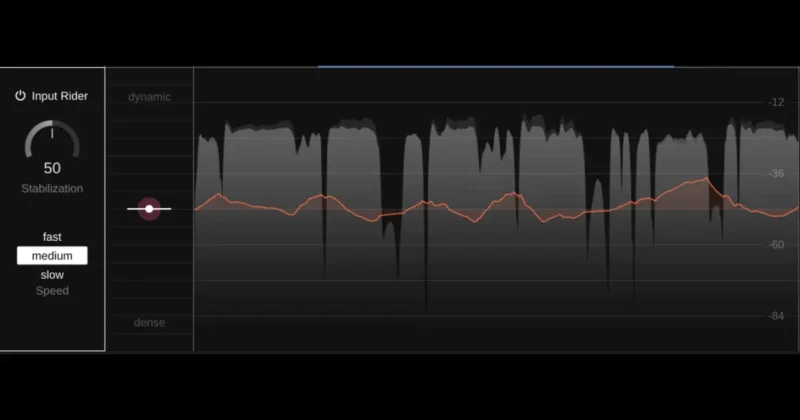
今回のVocalでは変化が比較的控えめだったため、動きを確認しやすくするためにSpeedを「Fast」、Stabilizationを「90」に変更して再度検証しました。
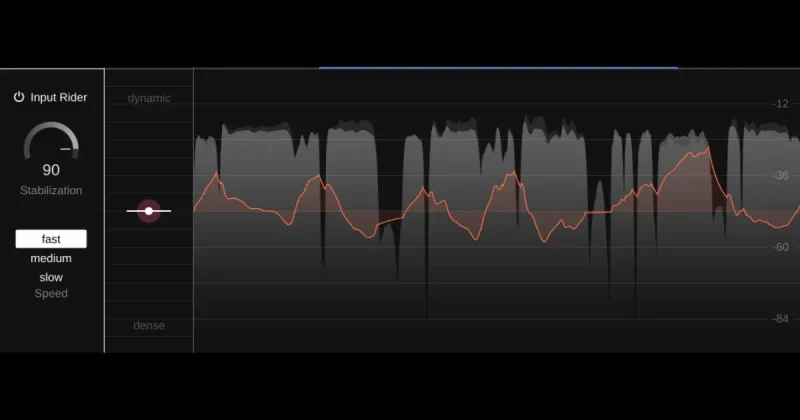
平均レベルはOFFが約-26.55dBFS、Learn後のONが約-26.90dBFS、Fast / Stabilization 90では約-27.13dBFSでした。
単純に音量を上げる機能ではなく、入力レベルのばらつきを整える処理であることが分かります。
SpeedをFastにすると音量変化へ素早く追従し、Stabilizationを高くするとレベルを安定させる働きが強くなるため、Fast / 90では動作をより聴き取りやすくなりました。
De-Esser|Vocalではシビランスを抑える処理が使われた
今回Vocalを「Vocals | High」ProfileでLearnしたところ、このセクションには「De-Esser」と表示されました。
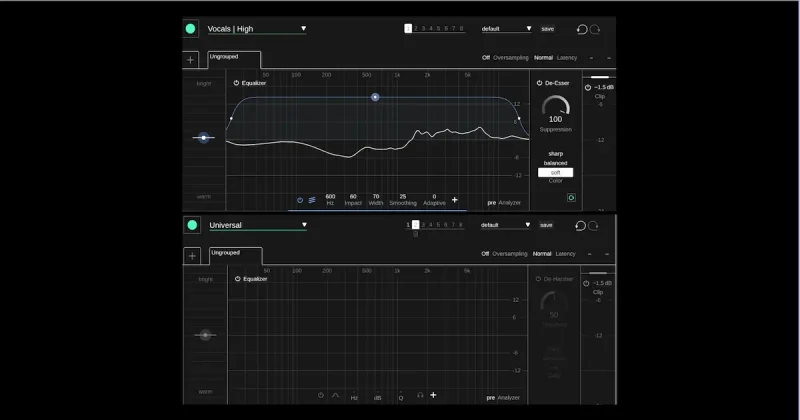
De-Esserは、Vocalの「サ行」などで耳につきやすいシビランスを抑えるための処理です。
今回のVocalではOFFが約-26.55dBFS、ONが約-26.56dBFSと、平均レベルはほとんど変化していません。
一方、10〜20kHz付近は約2.09dB低下しており、Vocal全体の音量を下げるのではなく、高域の刺激が強い部分を抑える処理になっていました。
soft / balanced / sharpで抑制のキャラクターを変更できる
De-EsserにはSuppressionのほか、「soft / balanced / sharp」の3種類からColorを選択できます。
画面上の説明では、それぞれ次のように説明されています。
- sharp:より強く、狙った部分に集中した抑制キャラクター
- balanced:バランスの取れた抑制キャラクター
- soft:より穏やかで透明感のある抑制キャラクター
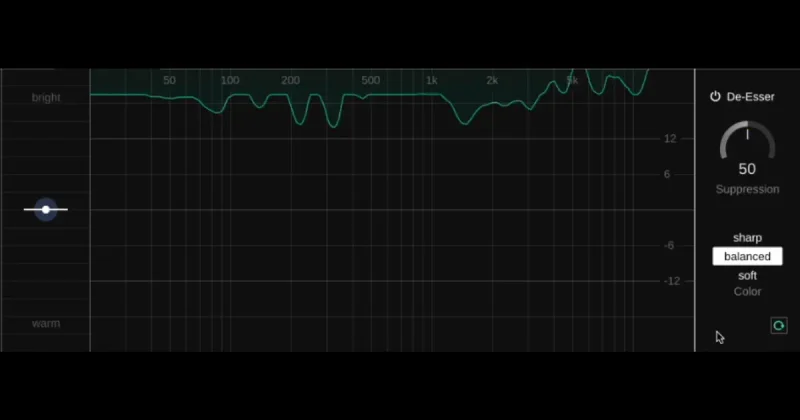
つまりSuppressionで抑制量を決めるだけでなく、Colorによってどのような質感でシビランスを抑えるかも調整できます。
なお、sonible公式ではsmart:chainの機能として「de-harshing」と説明されていますが、今回使用した「Vocals | High」Profileでは実際の画面上に「De-Esser」と表示されました。
Profileによってどの条件でDe-Harsher / De-Esserが切り替わるのかについては、公式User Guideで詳細な説明を確認できなかったため、本記事では今回実際に確認できた「Vocals | High」の動作をもとに説明しています。
Gate|今回のVocalではほとんど変化しなかった
Gateは、設定された条件より小さい音を抑え、不要なノイズや音の隙間を整理するための機能です。
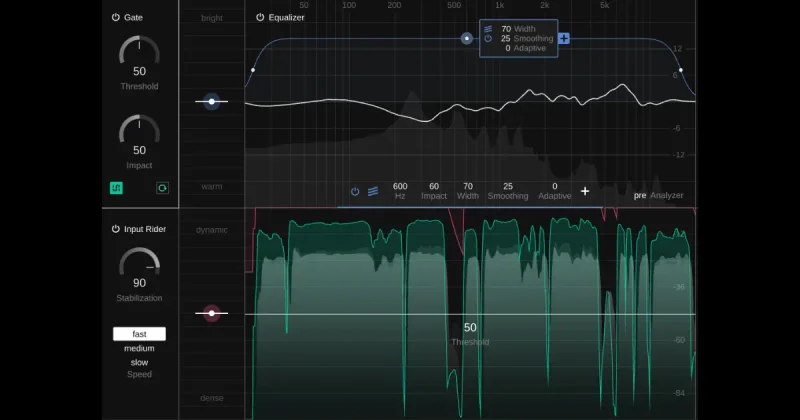
今回のVocal(Synthesizer V2のMegu)ではOFFとONがどちらも約-26.55dBFSで、ほとんど違いを確認できませんでした。
Gateが機能していないのではなく、今回の素材には大きく処理する必要のある部分が少なかったと考えられます。
Saturator|今回のLearnではかなり控えめ
Saturatorは倍音を加え、音の密度や質感を調整するための機能です。
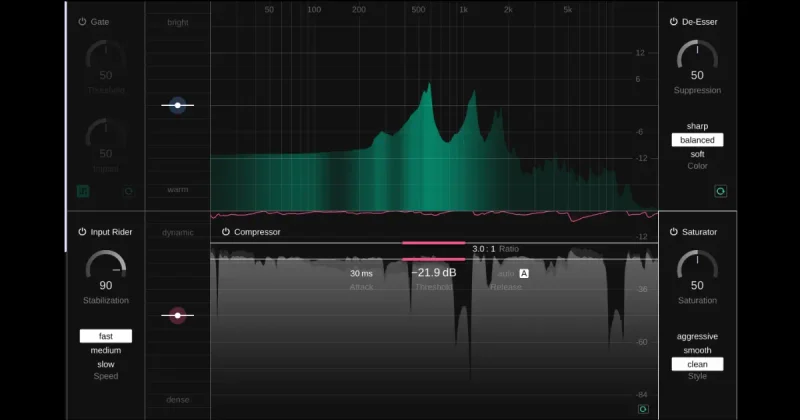
今回のVocalではOFFが約-26.55dBFS、ONが約-26.47dBFSで、平均レベルの差は約+0.08dBでした。
今回のLearn結果では、大きく歪ませて音色を変えるのではなく、わずかに質感を加える程度の控えめな処理になっています。
Learnはすべてのエフェクトを強くかける機能ではない
今回のVocalではEqualizerの変化が最も大きく、CompressorとInput Riderは比較的自然、De-HarsherとSaturatorは控えめで、Gateはほとんど変化しませんでした。
この結果からも、Learnは6つのエフェクトを一律に強くかけるのではなく、素材に応じた処理のスタート地点を作る機能だと分かります。
Learn後は各エフェクトをON/OFFし、必要に応じて自分で調整するのが基本的な使い方です。
画面上部の1〜8には設定を保存して比較できる
smart:chainの画面上部には「1〜8」の番号があり、最大8つの設定を切り替えられます。
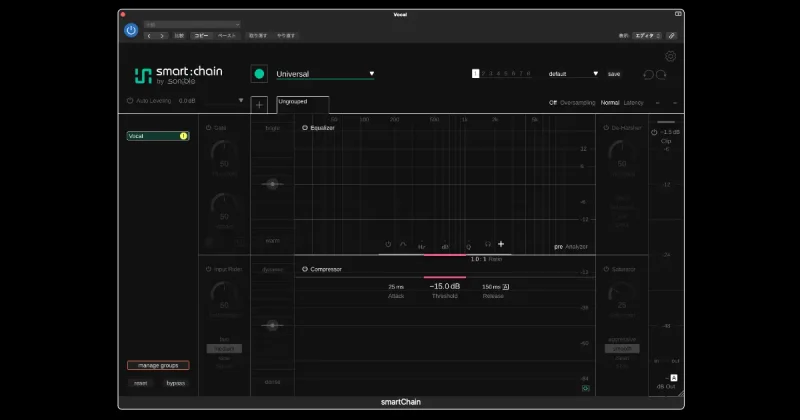
実際に試したところ、異なるエフェクト設定を保存して、1〜8を切り替えながら比較できました。
たとえばEqualizerやCompressorを調整した複数の候補を保存しておけば、設定を作り直さずに聴き比べられます。
Manage GroupsとマスターのTrimは引き継がれない
注意したいのがManage GroupsとマスターのTrimです。
実際に1〜8を切り替えて確認したところ、エフェクト設定は切り替わりましたが、Manage Groupsで設定したFront / Middle / Backの状態は切り替わりませんでした。
さらに、マスターのTrimの値も各番号には引き継がれません。
そのため「1番ではSnareをFront、2番ではBack」のようにDepth Stagingを保存して比較したり、番号ごとに異なるマスターTrim値を保存したりする用途には使えません。
今回確認した範囲では、1〜8はエフェクト設定を複数保存して比較するために使い、Manage GroupsやマスターTrimとは分けて考える必要があります。
なお、sonible公式User Guideでは現時点で、この1〜8について詳しい説明を確認できませんでした。そのため本記事では「Snapshot」などの名称を使わず、実際にsmart:chain上で確認できた動作をもとに説明しています。
smart:chainのCPU負荷|17インスタンスで検証
Auto LevelingやManage Groupsを活用する場合、smart:chainを複数トラックへ挿すことになります。
そこで、実際の制作プロジェクトで17インスタンス使用したときのCPU負荷を確認しました。
検証環境はLogic Pro、48kHz / 24bit、I/Oバッファサイズ64 samplesです。
同じプロジェクトではsmart:chain 17インスタンスのほか、VPS Avenger 15インスタンス、Kontakt 8を3インスタンス、Stylusを2インスタンス、Synthesizer V Studio 2を1インスタンス使用しています。
空のプロジェクトではなく、ソフト音源を多数使用した実際の制作環境での測定です。
17インスタンスをONにしてもCPUには余裕があった
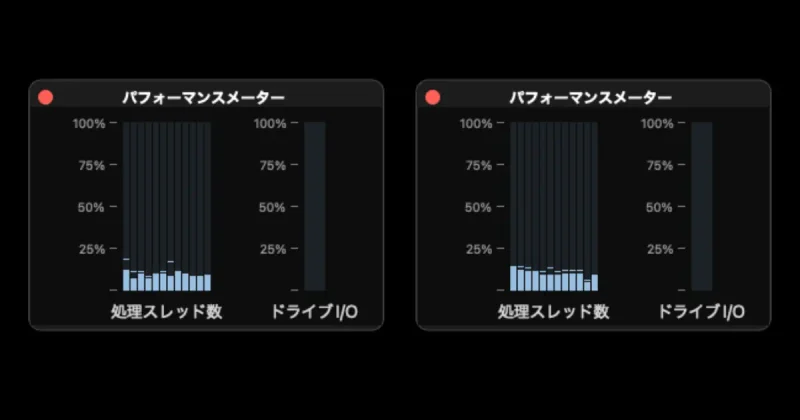
smart:chainを17個使用すると処理スレッドの負荷は増えますが、今回の環境では100%付近まで突出するスレッドはなく、再生中も余裕が残っていました。
| 項目 | 検証環境 |
|---|---|
| Mac | Mac Studio M4 Max |
| メモリ | 64GB |
| ストレージ | 1TB |
| DAW | Logic Pro |
| サンプリングレート | 48kHz |
| ビット深度 | 24bit |
| I/Oバッファサイズ | 64 samples |
| smart:chain | 17インスタンス |
| VPS Avenger | 15インスタンス |
| Kontakt 8 | 3インスタンス |
| Stylus | 2インスタンス |
| Synthesizer V Studio 2 | 1インスタンス |
smart:chainのメリット・デメリット
ここまでの検証から、smart:chainのメリットは単にEQやコンプレッサーの設定を自動化できることではなく、ミックス全体のスタート地点を作れることだと感じました。
メリット1:フェーダー0dBから基本バランスを作れた
今回のプロジェクトでは、Logic Pro側の全トラックフェーダーを0dBにした状態からでも、Auto Levelingによって基本的なミックスバランスを作れました。
17トラックのフェーダーを一つずつ調整する前に、まずスタート地点を作れるのは大きなメリットです。
メリット2:Front / Middle / Backで前後関係を指定できる
Auto Levelingで基本バランスを作った後は、Manage GroupsのFront / Middle / Backを使って前後関係を指定できます。
単なるトラック整理ではなく、「この音を前へ」「この音は後ろへ」という音楽的な意図を比較的シンプルな操作で反映できます。
メリット3:提案された設定を自分で修正できる
LearnやAuto Levelingの結果に固定されるわけではありません。
各エフェクトはLearn後に変更でき、Auto Leveling後のバランスも個別Trimなどで補正できます。
自動処理でスタート地点を作り、気になるところだけ自分で修正するという使い方ができます。
メリット4:今回の環境では多数挿してもCPUに余裕があった
今回の48kHz / Buffer 64の制作プロジェクトでは、smart:chainを17インスタンス使用しても制作に支障を感じるほどのCPU負荷にはなりませんでした。
複数インスタンスを連携させることが前提のプラグインだけに、この点は使いやすく感じました。
デメリット1:Auto Levelingが制作者の意図と外れることがある
今回最も気になったのは、Synth Leadがほとんど聞こえないレベルになり、最終的にTrimを+9.2dBまで補正する必要があったことです。
smart:chainは音を解析できますが、「このシンセを楽曲の主役にしたい」といった制作者の意図まで必ず反映されるわけではありません。
Auto Levelingの結果をそのまま正解とせず、自分の耳で確認する必要があります。
デメリット2:Auto Levelingの補正量が分かりにくい
Auto Levelingによって各トラックの相対バランスは変化しますが、個々のトラックへ実際にどれだけの補正が行われたのかは把握しにくいです。
「Auto Leveling 0.0dB」は各トラックの補正量ではなく、作られた相対バランスを維持したまま変更する全体の出力レベルです。
数値から処理内容を細かく追いかけたい場合には、ブラックボックスに感じる部分があります。
デメリット3:1〜8にManage GroupsとマスターTrimは引き継がれない
1〜8へエフェクト設定を保存して切り替えることはできますが、今回確認したところ、Manage GroupsのFront / Middle / BackとマスターTrimの値は引き継がれませんでした。
ミックス全体の状態まで複数保存して比較したい場合には注意が必要です。
smart:chainは「全部自動」にするというより、ミックス初期に必要な判断を減らし、制作者が本当に決めたい部分へ時間を使いやすくするプラグインと考えると、そのメリットが分かりやすいでしょう。
smart:EQ 4やsmart:compを持っていてもsmart:chainは必要?
sonibleにはEQに特化したsmart:EQ 4や、ダイナミクス処理に特化したsmart:compシリーズがあります。
そのため「smart:chainは既存のsmartシリーズをまとめただけでは?」と感じるかもしれません。
しかし、役割には違いがあります。
smart:EQ 4はEQをより細かく作り込める
smart:EQ 4はEQ処理に特化しており、通常のEQバンドに加えてダイナミックEQ、Mid/Side処理、Auto Gainなどを利用できます。
また、smart:EQ 4自体にも複数インスタンスを連携させるGroup機能があり、最大10トラックをグループ化して3つの階層へ配置し、トラック間のマスキングを考慮したスペクトル処理ができます。
そのため「smart:EQ 4は1トラック用、smart:chainは複数トラック用」という単純な違いではありません。
smart:EQ 4は、EQという処理をより細かくコントロールしたい場合に強みがあります。
smart:compはダイナミクスを細かく調整したい場合に向いている
smart:chainにもCompressorはありますが、smart:chainの特徴はコンプレッサー単体の機能を追求することではありません。
Equalizer、Compressor、Input Rider、De-Harsher、Gate、SaturatorをLearnからまとめて設定し、その後Auto LevelingやManage Groupsへつなげられることにあります。
ダイナミクスそのものを細かく追い込みたい場合はsmart:comp、ミックス全体のワークフローを効率化したい場合はsmart:chainという違いがあります。
3つを持っている場合はどう使い分ける?
併用するなら、
smart:chainでミックス全体の土台を作り、必要なトラックだけsmart:EQ 4やsmart:compで細かく追い込む
という使い方が分かりやすいでしょう。
役割としては、
smart:chain=ミックス全体の土台を作る
smart:EQ 4=EQをさらに細かく追い込む
smart:comp=ダイナミクスをさらに細かく追い込む
という関係です。
すべてのトラックを最初から細かく作り込むのではなく、smart:chainで全体を整え、問題が残っている部分だけ専用プラグインで処理するという使い分けができます。
smart:chainはどんな人におすすめ?
smart:chainと特に相性がよいと感じたのは、ミックスの最初のバランス作りに時間がかかる人です。
ミックスのスタート地点を素早く作りたい人
「どのトラックから調整すればよいのか分からない」「ラフミックスだけでも時間がかかる」という場合、Auto Levelingで基本バランスを作れるメリットを感じやすいでしょう。
ゼロからすべてを決めるのではなく、まず比較できるスタート地点を作れます。
EQやコンプレッサーの設定に迷う人
Profileを選んでLearnすると、EqualizerやCompressorなどの初期設定が作られます。
AIの設定が必ず正解というわけではありませんが、「どこから触ればよいのか分からない」という状態から始めるより、提案された処理を聴いて必要な部分だけ変更できます。
トラック数が増えるとミックスがまとまらなくなる人
Manage GroupsではDrum、Synth、Vocal、Guitarなどに整理し、Front / Middle / Backで各トラックの前後関係を指定できます。
トラック数が多くなるほど、複数のsmart:chainをまとめて扱えるメリットを感じやすくなります。
すべて自分で細かく決めたい人には必要性が低い場合もある
一方、最初から最後まで自分でフェーダーを決め、EQやコンプレッサーも細かく作り込みたい人にとって、smart:chainの自動処理は必須ではありません。
特にAuto Levelingは内部の補正量を細かく確認しにくいため、すべての処理を数値で把握したい場合には合わない可能性があります。
smart:chainは初心者だけでなく、ミックスの知識はあるものの、ラフミックスや初期判断に時間をかけすぎてしまう人にも使いやすいプラグインです。
smart:chainとNeutron 5の違い
AIを使ってミックスを支援するプラグインとして比較されやすいのがiZotope Neutron 5です。
どちらも解析を利用してミックス作業を効率化できますが、得意とするワークフローには違いがあります。
Neutron 5は個別トラックを細かく作り込める機能が豊富
Neutron 5はEQ、Compressor、Gateだけでなく、Transient Shaper、Sculptor、Unmask、Exciter、Clipper、Density、Phaseなど多くの処理を備えています。
Mix Assistantをスタート地点として利用しながら、各モジュールを細かく調整していく使い方ができます。
smart:chainは複数トラックを一つの流れで扱いやすい
smart:chainは個々のエフェクト数よりも、Learnした複数トラックをAuto LevelingやManage Groupsへつなげて扱えることが特徴です。
Auto Levelingで基本バランスを作り、Front / Middle / Backで前後関係を指定し、必要なところだけTrimするという一連の作業をsmart:chain内で進められます。
Neutron 5にも複数トラックを扱う機能がある
「複数トラックを扱えるのはsmart:chainだけ」というわけではありません。
Neutron 5にはVisual MixerとRelayがあり、対応プラグインを各トラックへ挿すことで、複数トラックのGain、Pan、Widthなどを一つの画面から操作できます。
両者を比較すると次のようになります。
| 比較項目 | smart:chain | Neutron 5 |
|---|---|---|
| AIによるトラック解析 | ○ | ○ |
| EQ | ○ | ○ |
| Compressor | ○ | ○ |
| Gate | ○ | ○ |
| Input Rider | ○ | ― |
| De-Harsher | ○ | ― |
| Saturation系 | ○ | Exciter |
| Transient Shaper | ― | ○ |
| Unmask | ― | ○ |
| Sculptor | ― | ○ |
| Clipper | ― | ○ |
| Density | ― | ○ |
| Phase | ― | ○ |
| 複数トラック連携 | ○ | ○ |
| ミックス全体のレベル調整 | Auto Leveling | Visual Mixer / Relayを利用 |
| Front / Middle / Back | ○ | ― |
| 複数トラックの一括管理 | Manage Groups | Visual Mixer |
機能数だけを見るとNeutron 5の方が多いですが、それだけでsmart:chainの代替になるとは限りません。
smart:chainはLearnからAuto Leveling、Manage Groups、Intelligent Depth Stagingまでが同じシステムの中でつながっていることが特徴です。
一方、Neutron 5は豊富なモジュールを使って個別トラックを細かく作り込めます。
今回はsmart:chainのレビューなので、両者の音質やAIによるバランスの違いまでは比較していません。
smart:chainのよくある質問
- smart:chainだけでミックスを完成できますか?
-
今回の検証では、フェーダーを0dBのままにしてもAuto LevelingとManage Groupsでミックスの土台を作れました。
ただしSnareやSynth Leadには手動補正が必要だったため、すべてを任せて完成させるというより、スタート地点を作るためのツールと考えるのが適しています。
- Auto Levelingを使えばフェーダー調整は不要ですか?
-
必ずしも不要になるわけではありません。
基本的なバランスは作れますが、楽曲上の意図と合わないトラックはTrimやDAW側のフェーダーなどで調整する必要があります。
- Front / Middle / Backでは音量以外も変化しますか?
-
今回Snareで検証したところ、FrontとBackでは平均レベルに約7.35dBの差があり、Equalizerのカーブにも違いが確認できました。
同じRMSへ揃えても完全には一致しなかったため、今回の検証では単純な音量変更だけではありませんでした。
- smart:EQ 4やsmart:compを持っていてもsmart:chainを使う意味はありますか?
-
役割が異なります。
smart:chainでミックス全体の土台を作り、さらに調整したいトラックだけsmart:EQ 4やsmart:compで追い込むという使い分けができます。
- smart:chainは初心者向けですか?
-
初心者だけでなく、ラフミックスや初期バランス作りに時間がかかる人にも向いています。
LearnやAuto Levelingによってスタート地点を作れる一方、最終的な判断と調整はユーザー自身が行えるためです。
sonible smart:chainを5項目で評価
| 評価項目 | 評価 | 理由 |
|---|---|---|
| 音質 | 4.5 | AI処理後も不自然さが少なく、各処理を個別に追い込める |
| 機能性 | 5.0 | Auto LevelingからEQ、Comp、Input Rider、Manage Groupsまで統合 |
| 操作性 | 4.5 | Learnで素早く出発点を作れるが、最終的なTrim調整は必要 |
| 安定性 | 4.5 | 17トラックで使用できたが、多数挿しではCPU負荷が増える |
| 価格 | 4.0 | 機能は豊富だが、価格だけで選べる製品ではない |
| 総合評価 | 4.5 | ミックスのスタート地点を短時間で作る用途に強い |
総合評価は4.5/5.0。
smart:chainは「AIにミックスを全部任せる」プラグインというより、フェーダーバランスや前後関係など、ミックスのスタート地点を素早く作ることに強みがあります。Auto Levelingだけでは意図したバランスにならないケースもあるため、最終調整まで完全自動化できる製品としては評価していません。
まとめ
今回知りたかったのは、**「フェーダーを触らずsmart:chainを使ったら、どこまでミックスできるのか?」**ということです。
結論として、ミックスの土台までは十分に作れました。ただし、そのまま完成形として使うには手動調整が必要でした。
Logic Pro側のフェーダーをすべて0dBにしてパンニングだけを設定した状態から、Auto Levelingで基本バランスを作り、Manage GroupsのFront / Middle / Backで前後関係を調整できました。
一方、意図したバランスにならなかった一部のトラックは、手動でTrimを調整しました。
今回の検証から見えてきた実用的な使い方は、
Learn → Auto Leveling → Manage Groups → 必要なところだけTrimやエフェクトで修正
という流れです。
smart:chainの価値は、自分より良いミックスを自動的に作ってくれることではなく、完成形へ持っていくためのスタート地点を短時間で作れることにあります。
したがって、タイトルの問いである**「フェーダーを触らずどこまでミックスできる?」**への答えは、
「完成まですべて任せるのは難しい。しかし、フェーダーを触らなくても、完成形が見えるところまでミックスの土台を作ることはできた」
です。
最初のバランス作りに時間がかかる人や、トラック数が増えるとどこから手をつければよいのか迷ってしまう人にとって、smart:chainはミックスそのものを代行するのではなく、完成までの距離を短くしてくれるミックス支援ツールだと感じました。