
Logic Proを使っていて、アクティビティモニタを見るとメモリ使用量が20GB、30GB……。
「こんなに使っていて大丈夫?」「そろそろメモリ不足なのでは?」と気になったことはないでしょうか。
実は、メモリ使用量が多い=メモリ不足とは限りません。
さらにアクティビティモニタでは、Logic Pro本体が数百MBしか使っていなくても、AUプラグインを動かす「AUHostingService」が10GB以上使用していることもあります。
そこで今回は、Mac Studio M4 Max/64GBで実制作プロジェクトを開き、Logic Proのメモリ使用量を実測しました。
さらに、I/Oバッファサイズの変更、Kontakt 8のトラックフリーズ、オーディオ化でメモリ使用量がどう変化するのかも検証しています。
この記事を読めば、Logic Proのメモリ使用量をどこで確認すればよいのか、本当にメモリ不足なのか、そして使用量を減らしたいときに何をすればよいのかがわかります。
Logic Proは実際どれくらいメモリを使う?
歌ものから大編成のオーケストラまで扱う音源によって大きく異なるのが前提ですが、今回はアニソン的な打ち込み要素が多い曲を作った場合Logic Proがどれくらいメモリを使うのか、Mac Studio M4 Max/64GBの環境で実際に測定しました。
今回使用したのは、Kontakt 8、VPS Avenger 2、Stylus RMX、Synthesizer Vなどを使用した実制作プロジェクトです。
検証環境は次の通りです。
- Mac Studio M4 Max
- メモリ64GB
- Logic Pro
- 48kHz/24bit
- Kontakt 8、VPS Avenger 2、Stylus RMX、Synthesizer Vなどを使用
アクティビティモニタで確認したところ、Logic Proを起動する前の使用済みメモリは8.57GBでした。
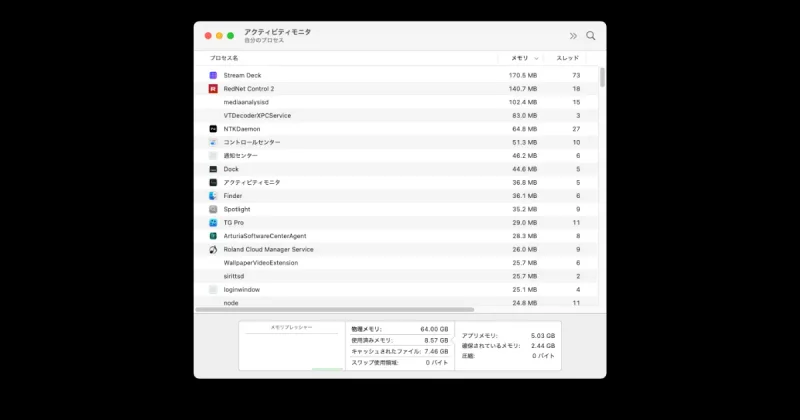
Logic Proを起動してプロジェクト選択画面を表示すると9.21GB。
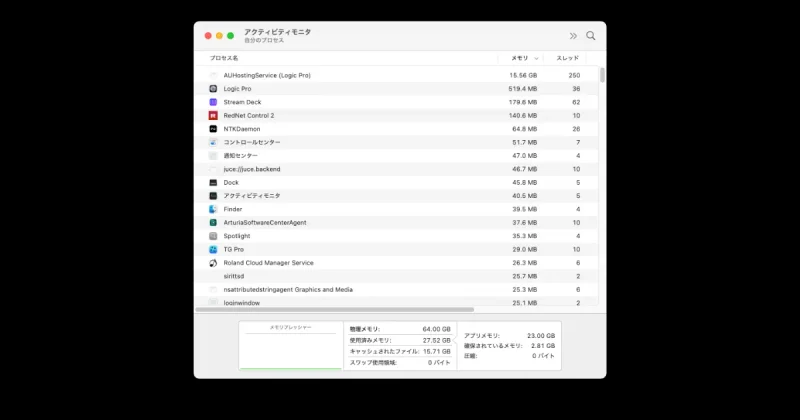
実制作プロジェクトを読み込むと27.52GBまで増えました。
| 状態 | 使用済みメモリ | スワップ |
|---|---|---|
| Logic Pro起動前 | 8.57GB | 0バイト |
| プロジェクト選択画面 | 9.21GB | 0バイト |
| 実制作プロジェクト | 27.52GB | 0バイト |
| プロジェクトを閉じた後 | 10.55GB | 0バイト |
| Logic Pro終了後 | 9.91GB | 0バイト |
実制作プロジェクトを開いた状態と閉じた状態では、使用済みメモリに約17GBの差がありました。
一方、プロジェクトを閉じた状態からLogic Proそのものを終了した場合は、10.55GBから9.91GBです。
今回の環境では、Logic Proを起動していること自体よりも、プロジェクトを開いてソフト音源などを読み込んだときにメモリ使用量が大きく増えました。
ただし、「使用済みメモリ」はMac全体の数値です。
macOSやLogic Pro以外のアプリによる変動も含まれるため、この約17GBすべてをLogic Proが使用していたと断定することはできません。
メモリ使用量が多い=メモリ不足ではない
「Logic Proを起動したらメモリを30GBも使っている」
このような状態を見ると、メモリ不足ではないかと心配になるかもしれません。
しかし、メモリをたくさん使っていることと、メモリが不足していることは同じではありません。
macOSのアクティビティモニタを開き、「メモリ」タブから次の項目を確認してみてください。
- 使用済みメモリ
- メモリプレッシャー
- スワップ使用領域
特に確認したいのがメモリプレッシャーです。
今回の実制作プロジェクトでは27GB以上のメモリが使用されていましたが、メモリプレッシャーは緑色で、スワップ使用領域も0バイトでした。
つまり、少なくとも測定した時点では「27GB使っている」という数字だけを見て、メモリ不足と判断できる状態ではありませんでした。
また、アクティビティモニタ下部に表示される「アプリメモリ」は、Logic Proだけの使用量ではありません。
Chromeなど、そのとき起動しているほかのアプリが使用しているメモリも含まれています。
Logic Proのメモリ不足を確認するときは、単純に「何GB使っているか」だけではなく、メモリプレッシャーやスワップ、各プロセスの使用量を合わせて確認することが重要です。
スワップが発生するとLogic Proは動かなくなる?
スワップが発生しただけでLogic Proが動かなくなるわけではありません。
macOSはRAMだけでは処理しきれないデータの一部をSSDへ退避させることで、メモリを効率的に利用します。
ただし、スワップへのアクセスが増えてメモリプレッシャーも高くなっている場合は、動作が重くなるなどの影響が現れる可能性があります。そのため「スワップが何GBあるか」だけで判断せず、メモリプレッシャーと実際のLogic Proの動作を合わせて確認することが重要です。
Logic Pro本体だけを見てもメモリ使用量はわからない
アクティビティモニタでLogic Proを探すと、「Logic Pro」というプロセスが表示されます。
ここだけを見ると、
「Logic Proは800MBくらいしか使っていない」
「思ったよりメモリを使っていない」
と感じるかもしれません。
しかし、Logic Proで使用しているプラグインのすべてが、Logic Pro本体のプロセス内だけで動作しているとは限りません。
そこで確認しておきたいのがAUHostingServiceです。
AUHostingServiceとは?
AUHostingServiceは、Logic Proで使用するAudio Units(AU)プラグインをホストするためのプロセスです。
Logic Proでは、使用しているAUプラグインがLogic Pro本体とは別のAUHostingServiceプロセスで動作する場合があります。
今回の実制作プロジェクトでも、アクティビティモニタでは、
- Logic Pro:数百MB
- AUHostingService(Logic Pro):15GB以上
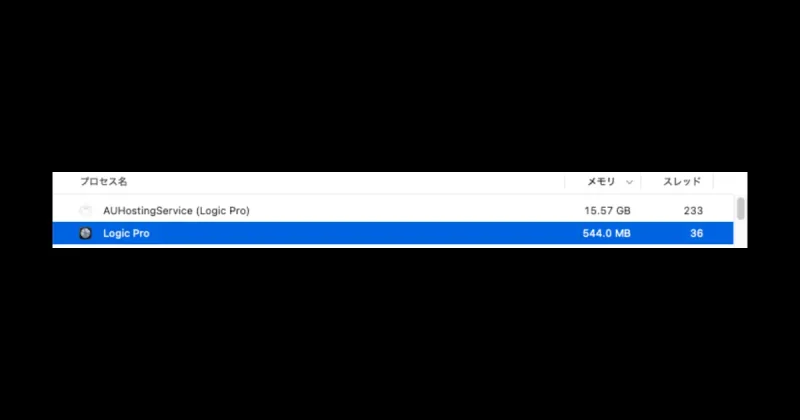
という状態が確認できました。
つまりLogic Pro本体だけを見て、
「Logic Proは数百MBしか使っていないから、ほとんどメモリを使っていない」
と判断すると、実際のプロジェクトの状態を正しく把握できない可能性があります。
Logic Proのメモリ使用状況を調べるときは、
- Mac全体の使用済みメモリ
- メモリプレッシャー
- スワップ使用領域
- Logic Pro
- AUHostingService(Logic Pro)
を合わせて確認してみてください。
ただし、AUHostingServiceの使用量=特定のプラグイン1つの使用量ではありません。
たとえばAUHostingServiceが15GB使用しているからといって、「Kontakt 8だけで15GB使っている」と判断することはできません。
複数のAUプラグインが関係している可能性があるため、特定のソフト音源による影響を調べたい場合は、条件を揃えてプラグインを削除する前後などを比較する必要があります。
Logic Proでメモリ使用量が増える主な原因
Logic Proでメモリ使用量が増える原因のひとつが、ソフト音源やプラグインです。
特にKontaktのようなサンプルベースのソフト音源では、演奏に必要なサンプルデータの一部をメモリへ読み込んで使用します。
そのため、使用するライブラリや読み込む音源数などによってメモリ使用量が変わります。
Logic Pro純正のSamplerにも、サンプルの一部をRAMへ読み込み、残りをストレージから読み出す仕組みがあります。
また、Logic Pro以外のアプリも当然ながらMacの物理メモリを使用します。
制作中にChromeなど複数のアプリを起動している場合、それらの使用量もMac全体のメモリ状況に影響します。
そのためLogic Proでメモリ使用量が多いと感じた場合は、Logic Pro本体だけを見るのではなく、ソフト音源やプラグイン、AUHostingService、ほかのアプリまで含めて確認することが重要です。
バッファサイズでメモリ使用量は変わる?
Logic Proが重いときによく使われる対策のひとつが、I/Oバッファサイズを大きくする方法です。
では、バッファサイズを大きくするとメモリ使用量も減るのでしょうか。
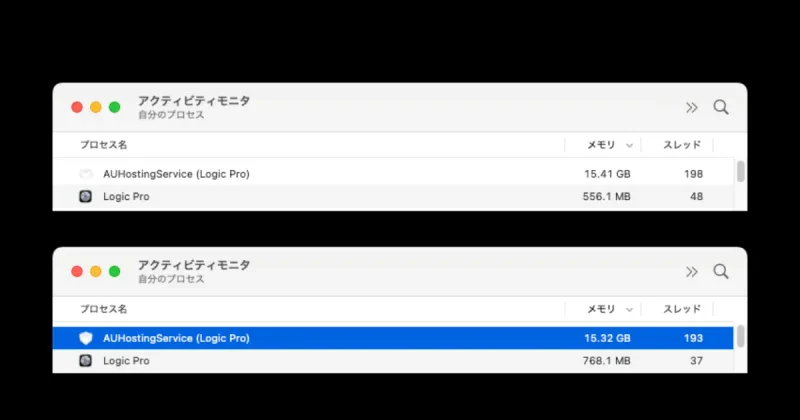
同じプロジェクトで64 samplesと1024 samplesを比較しました。
| I/Oバッファサイズ | 使用済みメモリ | AUHostingService | スワップ |
|---|---|---|---|
| 64 samples | 31.54GB | 15.41GB | 0バイト |
| 1024 samples | 30.85GB | 15.32GB | 0バイト |
Mac全体では約0.69GBの差がありますが、ほかのアプリやキャッシュも変動しているため、この差をI/Oバッファサイズだけによるものとは判断できません。
一方、AUHostingServiceは15.41GBと15.32GBで、大きな違いは確認できませんでした。
少なくとも今回の環境では、I/Oバッファサイズを64から1024まで変更しても、メモリ使用量が大幅に減ることはありませんでした。
I/Oバッファサイズは、主にCPU負荷とレイテンシーに関係する設定です。
そのため「Logic Proが重いからバッファサイズを上げる」という対策が有効な場合でも、それがそのままRAM不足の改善を意味するわけではありません。
CPU負荷が高いのか、RAMが不足しているのかは分けて考える必要があります。
フリーズするとメモリ使用量は減る?
Logic Proには、トラックをフリーズしてCPU負荷を軽減する機能があります。
では、フリーズによってメモリ使用量も減るのでしょうか。
今回はKontakt 8でSC2 Guitarを使用している2トラックをフリーズして比較しました。
フリーズ前のAUHostingServiceは15.41GB。
2トラックをフリーズした後は15.25GBでした。
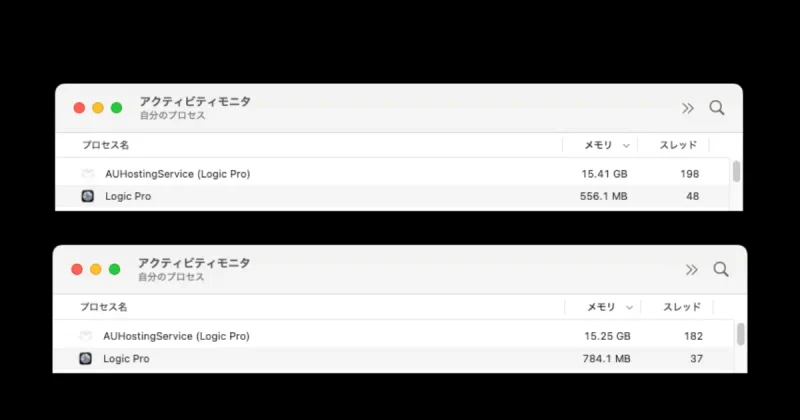
約160MB減っていますが、大幅なメモリ削減とはいえない結果です。
Mac全体の使用済みメモリについては31.54GBから31.74GBとなり、わずかに増えていました。
ただし、使用済みメモリはMac全体の値であり、バックグラウンドで動作しているほかのアプリやキャッシュなども変動します。
この結果から「フリーズするとメモリが増える」と判断することはできません。
今回確認できたのは、
Kontakt 8を使用した2トラックをフリーズしても、メモリ使用量の大幅な減少は確認できなかった
ということです。
トラックフリーズはCPU負荷を軽減する目的では有効ですが、RAM使用量について同じような削減効果が得られるとは限りません。
なお、これはKontakt 8と今回使用したプロジェクトでの実測結果です。すべてのソフト音源で同じ結果になるとは限りません。
ソフト音源をオーディオ化するとメモリは減る?
次にKontakt 8を使用していた2トラックをオーディオへバウンスし、元のインストゥルメントトラックを削除しました。
ここで興味深かったのが、トラックを削除した直後には期待したほどメモリ使用量が下がらなかったことです。
そこでプロジェクトを保存してLogic Proを一度終了し、再びLogic Proを起動して同じプロジェクトを開きました。
その結果、AUHostingServiceのメモリ使用量は、
15.41GB → 13.32GB
まで低下しました。
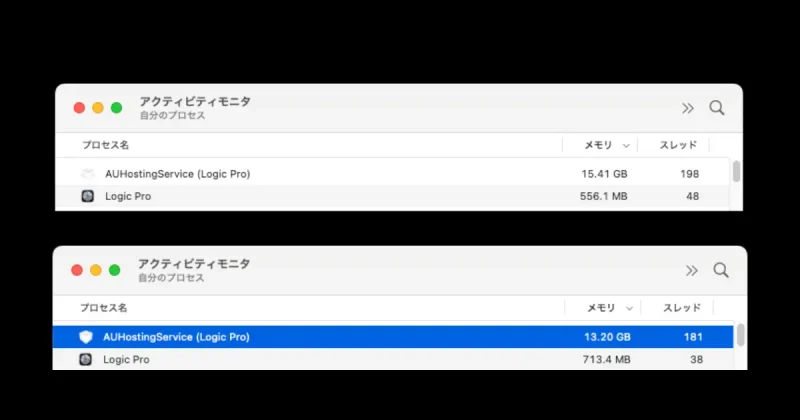
差は約2.09GBです。
今回のKontakt 8環境では、ソフト音源をオーディオ化して元のインストゥルメントトラックを削除しただけでは、メモリ使用量の変化がすぐには反映されませんでした。
Logic Proを終了してプロジェクトを読み込み直した後には、Kontakt 8を使用していたときよりAUHostingServiceのメモリ使用量が少なくなっています。
ただし、これはKontakt 8を使用した今回の環境で確認できた結果です。
「ソフト音源をバウンスしてLogic Proを再起動すれば必ず約2GB減る」という意味ではありません。
使用するソフト音源やライブラリ、プロジェクトによって挙動が異なる可能性があります。
Logic Proのメモリ使用量を減らしたいときの対策
アクティビティモニタを確認して、実際にメモリプレッシャーが高くなっている場合は、何がメモリを使用しているのかを確認したうえで対策します。
まず確認したいのが、Logic Pro以外に起動しているアプリです。
ブラウザなど大量のメモリを使用しているアプリがあれば、制作中に必要のないものを終了します。
次に、プロジェクト内で使用していないソフト音源やプラグインが残っていないか確認します。
Kontaktなどのサンプル音源を多数使用している場合は、必要に応じて演奏が確定したトラックをオーディオ化し、不要になったインストゥルメントトラックを整理する方法もあります。
今回のKontakt 8の検証では、オーディオ化して元トラックを削除した直後には大きな変化が見られませんでしたが、Logic Proを終了してプロジェクトを開き直した後にはAUHostingServiceの使用量が減少しました。
そのため、ソフト音源を削除してもメモリ使用量が下がらない場合は、プロジェクトを保存してLogic Proを再起動し、もう一度確認する方法もあります。
一方、メモリプレッシャーに問題がなく、「再生するとCPUメーターが大きく振れる」「I/Oバッファサイズを上げると改善する」という場合は、RAMではなくCPU負荷を疑った方がよいでしょう。
その場合はI/Oバッファサイズやトラックフリーズなど、CPU負荷を下げる対策を検討します。
Logic Proには16GB・32GB・64GBのどれが必要?
Logic Proに必要なメモリ容量は、Logic Proそのものだけでは決まりません。
今回の実測でも、プロジェクトを開いてKontakt 8などのソフト音源を読み込むことで、Mac全体のメモリ使用量は大きく変化しました。
そのため、
「Logic Proを使うなら16GBで十分」
「本格的なDTMなら64GB必要」
と容量だけで一律に判断するのは難しいところです。
オーディオ録音中心なのか、Kontaktのような大容量サンプル音源を多用するのかによっても必要なメモリ容量は変わります。
16GB・32GB・64GBのどれを選べばよいのかについては、実際のLogic Pro環境でメモリ使用量を測定した「DTMに必要なメモリは何GB?16GB・32GB・64GBの選び方」で詳しく解説しています。

あくまで主観ですが、よほどの大編成のオーケストラでも組まない限りDTMだけに64GBのメモリを使うことはないというのが率直な感想です。
まとめ
今回Mac Studio M4 Max/64GBでLogic Proのメモリ使用量を測定したところ、実制作プロジェクトを開くことで、Mac全体の使用済みメモリは8〜9GB台から27GB以上まで増えました。
しかし、メモリプレッシャーは緑色で、スワップ使用領域も0バイトでした。
つまり、メモリ使用量の数字が大きいだけでは「Logic Proがメモリ不足」とは判断できません。
また、アクティビティモニタで確認するときは「Logic Pro」というプロセスだけを見るのではなく、AUプラグインをホストする**AUHostingService(Logic Pro)**にも注目する必要があります。
今回の実制作プロジェクトでは、Logic Pro本体が数百MBだったのに対して、AUHostingServiceは15GB以上のメモリを使用している状態も確認できました。
さらに、I/Oバッファサイズを64から1024へ変更してもメモリ使用量に大きな差はなく、Kontakt 8を使用した2トラックをフリーズしても大幅なメモリ削減は確認できませんでした。
一方、Kontakt 8を使用していたトラックをオーディオ化して削除し、Logic Proを再起動した後には、AUHostingServiceのメモリ使用量が15.41GBから13.32GBへ低下しました。
ただし、この結果はKontakt 8を使用した今回の検証環境で確認したものであり、すべてのソフト音源に共通する挙動ではありません。
Logic Proが重くなったときは、まず**「Logic Proが何GB使っているか」だけを見るのではなく、メモリプレッシャー、スワップ、AUHostingServiceまで確認すること**が重要です。
そのうえで、RAMが不足しているなら不要なアプリやソフト音源を整理し、CPU負荷が原因ならI/Oバッファサイズやフリーズを利用する。
CPU負荷とメモリ不足を切り分けることで、Logic Proが重くなっている原因に合った対策を選びやすくなります。
コメント