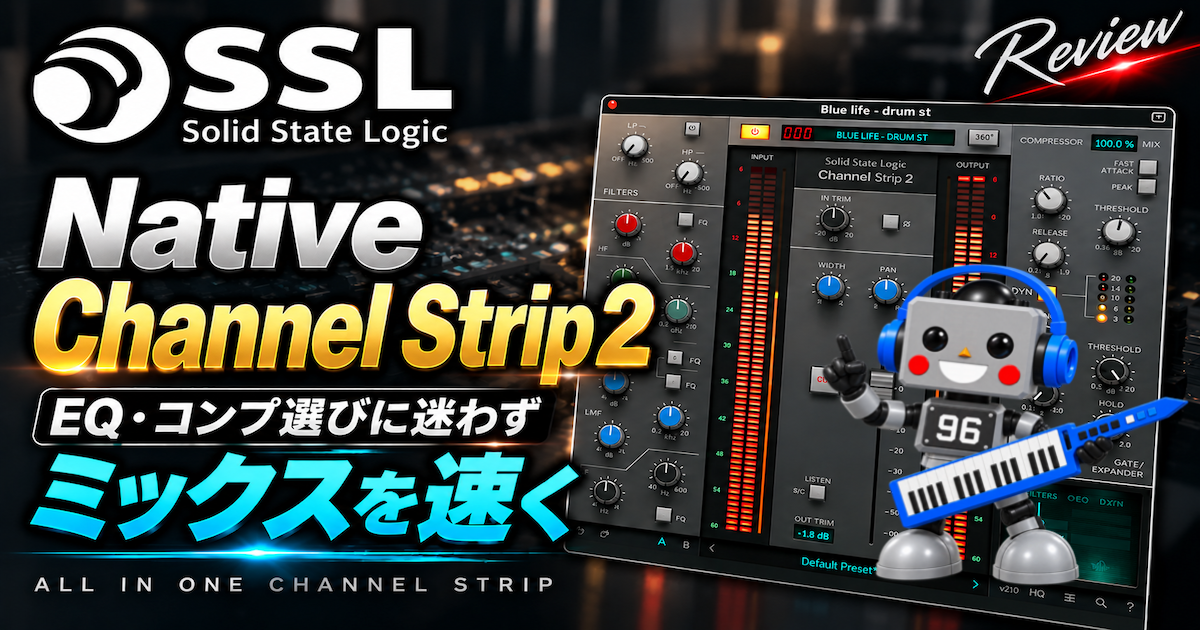
EQやコンプレッサーをいくつも持っていると、「このトラックにはどれを使おう?」とプラグイン選びだけで時間を使ってしまうことがあります。
SSL Native Channel Strip 2は、Filter・EQ・Compressor・Gate/Expanderを1つにまとめたチャンネルストリップです。
各トラックの基本処理をChannel Strip 2に固定すれば、毎回EQやコンプを選び直す必要がありません。
プラグイン選びに迷う時間を減らし、「この音をどう整えるか」に集中できることがChannel Strip 2を使う大きなメリットです。
ただし、実際に使ってみるとCompressorは1176系やオプト系とはかかり方の傾向が異なり、すべてのEQやコンプを置き換えるプラグインではありません。
この記事では、ドラム・ベース・ボーカル・ギターでの処理とMix全体のDry/Wet比較、使い方、Mac Studio M4 MaxでのCPU負荷まで検証しました。
SSL Native Channel Strip 2をミックスの基本環境として使う価値があるのか、実際の使用結果からレビューします。
- Filter・EQ・Dynamicsを1画面で素早く操作できる
- CPU負荷が非常に軽く、多数のトラックへ使いやすい
- GUIを50〜200%で変更でき、SSL 360°やUC1にも対応
- 単体EQ・コンプレッサーほど細かな機能はない
- 1176系やオプト系とはコンプレッションの傾向が異なる
- 強いキャラクター付けを目的とする用途には向かない
SSL Native Channel Strip 2を使う意味
SSL Native Channel Strip 2の価値は、EQやコンプレッサー単体の音質だけではありません。
DTMを続けているとEQやコンプレッサーが増え、「このトラックにはどれを使うか」という選択だけでも時間を使います。
Channel Strip 2なら、Filter・4バンドEQ・Compressor・Gate/Expanderを1つのプラグインにまとめられるため、トラックの基本処理を同じ操作体系に固定できます。
単体EQやコンプを毎回選び直すのではなく、まずChannel Strip 2で基本的な音作りを行い、足りない処理だけ別のプラグインで補う。この使い方にするとミックスの判断を減らせます。
SSL 9000K系のクリーンな処理を基本環境にできる
Channel Strip 2は、SSL XL 9000 Kコンソールの処理をベースにしています。
強い色付けを加えることを目的としたチャンネルストリップではなく、素材のキャラクターを大きく変えずにFilter・EQ・Dynamicsで整えていくのが得意です。
そのため、特定のトラックだけにエフェクト的に使うというより、ドラム、ベース、ギター、ボーカルなど多数のトラックへ挿し、ミックスの基本処理として使いやすい性格です。
E SeriesとG SeriesのEQを使い分けられる
4バンドEQでは、SSLのE SeriesとG Seriesの特性を切り替えられます。
単に周波数とGainを調整するだけではなく、目的に応じてEQカーブの特性まで選択できるのがChannel Strip 2の特徴です。
普段の補正から、もう少し狙った帯域を調整したい場合まで、同じChannel Strip 2の中で対応できます。
Filter・EQ・Dynamicsの処理順まで変更できる
Channel Strip 2では、Filter・EQ・Dynamicsを並べて使うだけではなく、処理順を変更できます。
たとえばEQで音色を整えてからコンプレッサーへ送るだけでなく、コンプレッサーでダイナミクスを整えたあとにEQすることも可能です。
さらにEQやFilterをDynamicsのサイドチェインへ送ることもできます。
EQとコンプが1画面に入っているだけではなく、1つのチャンネル処理として組み合わせられることがChannel Strip 2の強みです。
SSL 360°やUC1まで含めて環境を拡張できる
Channel Strip 2はSSL 360°に対応し、UC1などSSLのハードウェアとも連携できます。
マウスだけでもすべて操作できますが、UC1を導入すればChannel Strip 2のEQやDynamicsを物理ノブから操作でき、DAW上でもコンソールに近いワークフローを構築できます。
つまりChannel Strip 2は、単に「SSLの音がするEQ+コンプ」と考えるより、DAWの各トラックにSSLコンソール型のミックス環境を作るためのプラグインと考えると、その存在意義が分かりやすくなります。
今回Mac Studio M4 Maxで検証したところ、Logic Proのプラグインスロット上限までChannel Strip 2を挿した状態でもCPUには十分な余裕がありました。
多数のトラックへ同じChannel Strip 2を展開し、基本処理を統一するという使い方をCPU負荷の面でも実践しやすいのは大きなポイントです。
「どのEQ・コンプを使うか」ではなく、「このトラックをどう整えるか」に集中できること。
そこにSSLのEQ・Dynamics・ルーティング、さらにSSL 360°との連携まで組み込めることが、SSL Native Channel Strip 2を使う意味だと感じています。
SSL Native Channel Strip 2のサウンドレビュー
ここでは実際の楽曲「Blue Life」のステムを使い、SSL Native Channel Strip 2でどのように音を整えられるのかを確認します。
今回はChannel Strip 2の効果を分かりやすくするため、ドラム・ベースではコンプレッサー、ボーカルではEQ、ギターではFilter+EQを中心に使用しました。
また、DryとWetは平均レベルをできるだけ揃えています。単純な音量差ではなく、処理によって音がどう変化するのかを聴き比べてみてください。
ドラム|コンプレッサーでアタックと密度を調整
まずはステレオドラムにChannel Strip 2のコンプレッサーを使用しました。
今回はEQによる音色変化を加えず、コンプレッサーによる変化を確認しています。
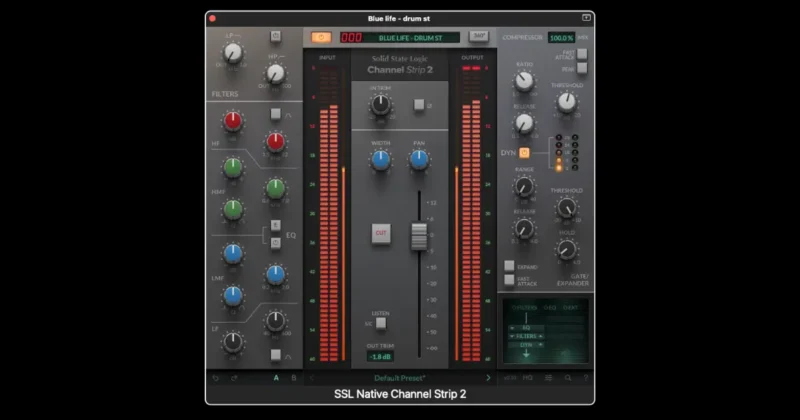
Dryと比較すると、Wetではキックやスネアのアタックが前に出て、ドラム全体の押し出しと密度が増す印象があります。
単純に音量を上げているわけではなく、DryとWetの平均レベル差はほぼない状態まで調整しています。
Channel Strip 2のコンプレッサーにはFAST ATTACKがあり、通常のアタック特性と切り替えられます。今回のようにFAST ATTACKをOFFにすると、トランジェントを残しながらドラム全体をまとめる処理にも使えます。
ベース|コンプレッサーで低域の動きを整える
次はベースです。
このベースは元の素材だけでも90〜100Hz付近のエネルギーが強かったため、低域をEQで持ち上げる処理は行いませんでした。
むしろ今回はEQをOFFにして、Channel Strip 2のコンプレッサーだけを使用しています。
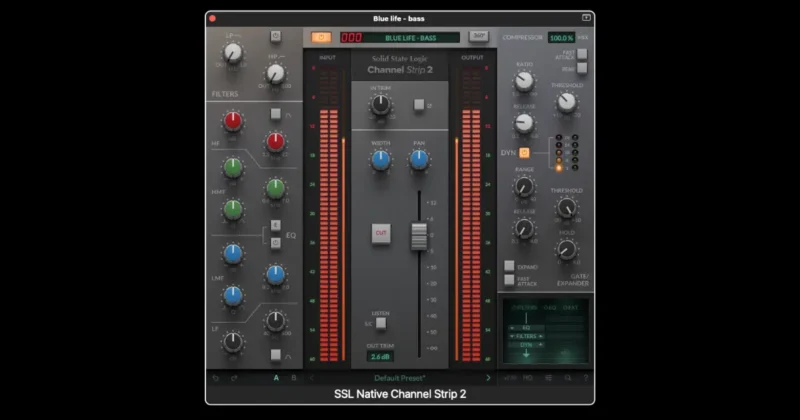
コンプレッサーを通すことで、低域の存在感を大きく変えずに、ベースのダイナミクスを整えられます。
ベースだから低域をブーストするのではなく、素材に必要な処理だけを選択できるのもチャンネルストリップの使いやすいところです。
こちらもDryとWetの平均レベルを揃えているため、音量差ではなくコンプレッションによる変化を比較できます。
ボーカル|EQで明るさと帯域バランスを調整
ボーカルにはSynthesizer VのMegを使用しています。
ここではDynamicsを使わず、Channel Strip 2のEQだけで音色を調整しました。
| パラメーター | 設定 |
|---|---|
| HF | 7.38kHz / +2.7dB |
| HMF | 2.45kHz / -1.6dB |
| LMF | 410Hz / +0.4dB |
| LF | 182Hz / +1.3dB |
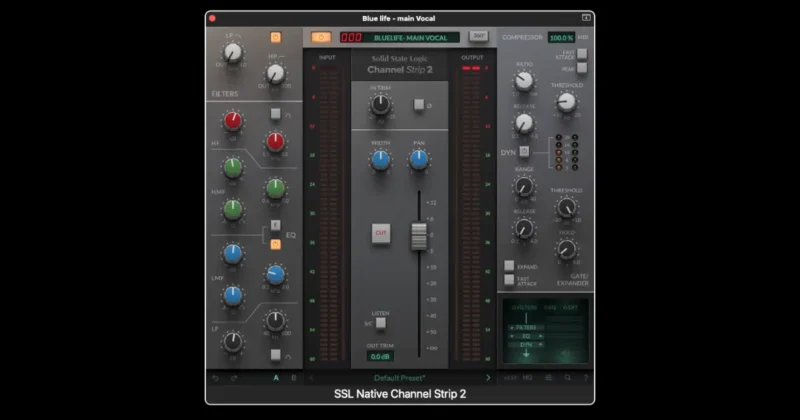
7.38kHzは+2.7dBして、明るさとエアー感を少し追加しました。
一方、耳への当たりが気になった2.45kHzは-1.6dB。410Hzは+0.4dBとわずかに補い、中低域の質感を調整しています。
元の素材は200Hz以下の成分が少なかったため、182Hzも+1.3dBして声の低域に少し厚みを加えました。
どのバンドも極端には動かしていません。
Channel Strip 2で大きく音を作り変えるのではなく、すでに成立している素材をミックスの中で使いやすい方向へ少しずつ整える使い方です。
ギター|FilterとEQでミックス内の帯域を整理
ギターリフでは、Channel Strip 2のFilterとEQを組み合わせています。
この素材は1〜3kHz付近のエネルギーが強く、低域にもベースと重なりやすい成分が含まれていました。
そこで次のように調整しました。
| パラメーター | 設定 |
|---|---|
| HP Filter | 165.9Hz |
| HF | 6.68kHz / +2.2dB |
| HMF | 2.45kHz / -4.1dB |
| LMF | 1.21kHz / -2.9dB |
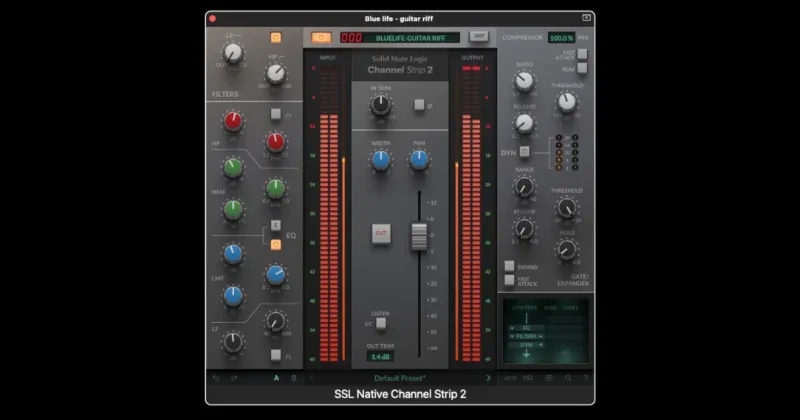
まずHP Filterを165.9Hzに設定し、ギターの低域を整理してベースへスペースを譲りました。
さらに強く出ていた2.45kHzを-4.1dB、1.21kHzを-2.9dBして、中域から中高域の張り出しを抑えています。
6.68kHzは+2.2dBしていますが、この素材はもともと高域成分が少ないため、変化は比較的穏やかです。少し明るさを補う程度の処理として使用しました。
このギターの例は、Channel Strip 2の役割を分かりやすく示しています。
単体で派手な音を作るのではなく、FilterとEQを使って他の楽器とぶつかる帯域を整理し、ミックスの中に収まりやすくする。
Channel Strip 2は、このような基本処理を1つの画面で完結できるところに強みがあります。
Channel Strip 2を使ったMix全体を比較
最後に、今回検証したドラム・ベース・ボーカル・ギターのChannel Strip 2をすべてOFFにしたMixと、すべてONにしたMixを比較します。
マスターに使用していたOzone 11はバイパスし、Channel Strip 2のON/OFF以外のミックス条件は変更していません。
また、音量の大きさで印象が変わらないよう、最終的なDryとWetの平均レベル差を約0.01dBまで揃えています。
個別トラックでは、ドラムとベースにはコンプレッサー、ボーカルにはEQ、ギターにはFilter+EQを使用しました。
1トラックずつ聴くと変化は比較的小さなものですが、Mix全体ではそれぞれのトラックを目的に合わせて整えた結果が積み重なっていることを確認できます。
今回の比較で重要なのは、Channel Strip 2を通すだけで自動的にミックスが良くなるということではありません。
ドラムではダイナミクスを整える、ギターではベースと重なる低域を整理する、ボーカルでは必要な帯域を補正するといったように、各トラックに必要な基本処理を同じChannel Strip 2の中で完結できることに意味があります。
単体EQやコンプレッサーをトラックごとに選び直すのではなく、Channel Strip 2を基本処理として使うことで、音作りの判断に集中しやすくなります。
このMix比較まで含めると、SSL Native Channel Strip 2は「1つのトラックを劇的に変えるプラグイン」というより、複数のトラックを同じ操作体系で整え、ミックス全体を組み立てていくためのチャンネルストリップという性格が分かりやすいと思います。
SSL Native Channel Strip 2の使い方と機能
SSL Native Channel Strip 2には、Filter・4バンドEQ・Compressor・Gate/Expanderが搭載されています。
基本的にはFilterで不要な帯域を整理し、EQで音色を調整、Dynamicsで音量の動きを整えるという流れで使えます。
すべてのセクションを使う必要はなく、今回の検証でもドラムとベースではCompressor、ボーカルではEQ、ギターではFilter+EQというように、素材に必要な機能だけを使用しました。
Filterの使い方
FilterにはHP(ハイパス)とLP(ローパス)が用意されています。
HPは不要な低域、LPは不要な高域を整理するときに使用します。
今回のギターではHPを165.9Hzに設定し、ベースと重なりやすい低域を整理しました。
Filterは単純な音色調整だけでなく、他の楽器が使う帯域を空ける目的でも使えます。
EQの使い方
EQはLF・LMF・HMF・HFの4バンド構成です。
LMFとHMFでは周波数・Gain・Qを調整でき、LFとHFはBellへ切り替えることもできます。
またE SeriesとG SeriesのEQ特性を切り替えられるため、目的に合わせてEQのレスポンスを変更できます。
今回のボーカルでは、7.38kHzを持ち上げて明るさを加えながら、耳への当たりが気になった2.45kHzを少し抑えました。
周波数を大きく動かして音を作り変えるだけでなく、数dB程度の補正で素材を整える用途にも使いやすいEQです。
Compressorの使い方
Compressorでは主にThreshold・Ratio・Releaseを使ってダイナミクスを調整します。
FAST ATTACKをONにすると高速なAttackへ切り替えられ、PEAKでは通常のRMS・Soft Kneeから、Peak検出・Hard Kneeの動作へ切り替えられます。
またMIXを使えばDry信号と圧縮した信号を混ぜられるため、パラレルコンプレッションもChannel Strip 2の中で行えます。
今回のドラムではFAST ATTACKをOFFにして、アタックを残しながらドラム全体の押し出しと密度を調整しました。
ここで知っておきたいのが、Channel Strip 2ではThresholdの操作にAuto Make-up Gainが連動することです。
画面下部のSettingsを開くと、COMPRESSORに「Auto Make-up」と「Auto Make-up Offset」があります。
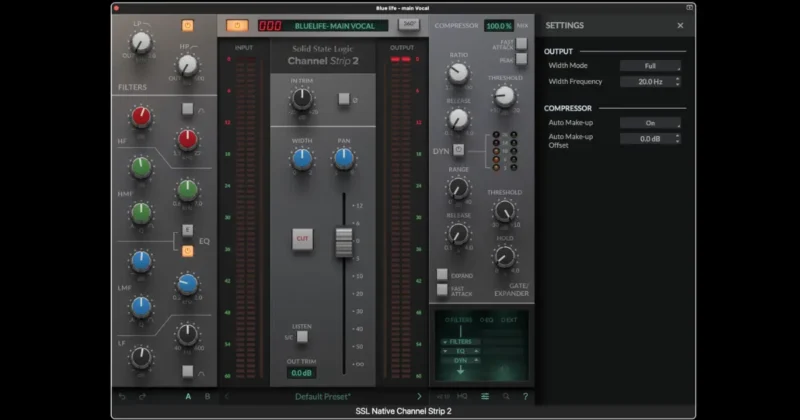
Auto Make-upがONの場合、Thresholdの設定に応じて自動的にメイクアップゲインが適用されます。そのため、Thresholdを下げて圧縮量を増やすと、コンプレッションだけでなく出力レベルの変化も感じる場合があります。
純粋に圧縮による変化を判断したい場合は、Auto Make-upをOFFにしてOutput TrimなどでDry/Wetの音量を手動で合わせる方法もあります。
Auto Make-up Offsetは単純な出力ゲインではなく、Auto Make-upがゲインを計算するときの基準レベルを調整するための設定です。「0.0dB=メイクアップゲインがかからない」という意味ではありません。
今回のようにDry/Wetを比較するときは、コンプレッサーをONにした方が大きく聴こえるだけで「良くなった」と判断しないよう、最終的な平均レベルを揃えて比較することが重要です。
Gate/Expanderの使い方
Gate/Expanderは、設定したThresholdを基準に小さな音を抑えるためのDynamics処理です。
ドラムの被りや、必要のない小さな音を整理したい場合などに使用できます。
ただしThresholdを上げすぎると必要なアタックや余韻まで削ってしまうため、実際の音を確認しながら調整する必要があります。
Widthは作用する周波数帯を指定できる
Channel Strip 2には、ステレオ信号の広がりを調整するWIDTHがあります。
さらにSettingsのOUTPUTでは、「Width Mode」と「Width Frequency」を設定できます。
Width Modeを「Full」にすると全帯域にWIDTHが作用します。
一方、帯域を限定するモードではWidth Frequencyを境界としてWIDTHを作用させる周波数範囲を指定できるため、低域と高域を同じように広げたり狭めたりするだけでなく、特定の周波数帯を対象にステレオ幅を調整できます。
なお、Width ModeがFullの場合は全帯域が対象になるため、Width Frequencyの設定は実質的に作用しません。
Filter・EQ・Dynamicsの処理順を変更する
Channel Strip 2では、Filter・EQ・Dynamicsの処理順を変更できます。
たとえばEQで音色を整えてからCompressorへ送るだけでなく、Compressorでダイナミクスを整えたあとにEQすることも可能です。
EQやFilterをDynamicsのサイドチェインへ送ることもできるため、通常の直列処理だけに限定されません。
SSL 360°・UC1と連携する
Channel Strip 2はSSL 360°に対応しています。
SSL UC1を使用すれば、Channel Strip 2のEQやDynamicsなどをハードウェアのノブから操作できます。
もちろんUC1がなくてもChannel Strip 2単体ですべての機能を使用できるため、まずプラグインだけ導入し、必要に応じてSSL 360°環境へ拡張することも可能です。
GUIサイズとプリセット
現在のChannel Strip 2はGUIサイズを変更できます。
GUI上で右クリックし、SCALEから50%・75%・100%・125%・150%・175%・200%の表示サイズを選択できます。
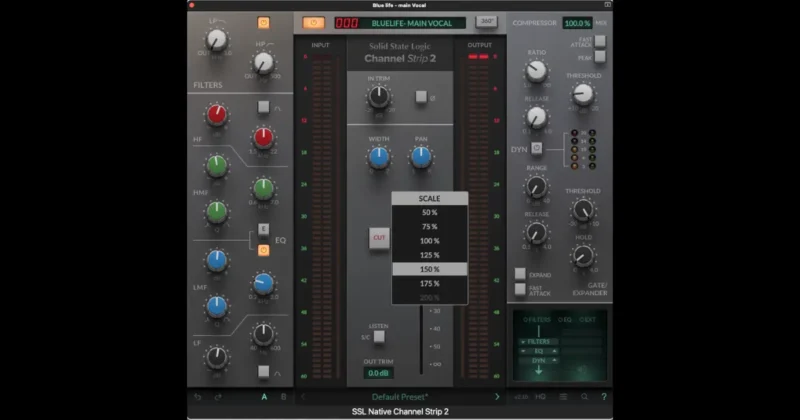
GUIサイズを変更できるプラグイン自体は珍しくありませんが、右クリックからすぐにサイズを選べるのは便利です。
個人的には、ウィンドウの端をドラッグしてサイズを調整する操作を煩わしく感じることがあるので、この操作方法はかなり気に入っています。
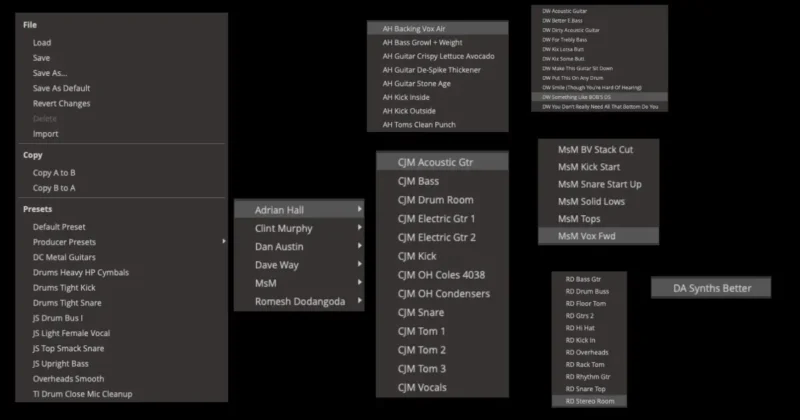
プリセットについても、初期のバージョンと比べて数が増え、現在はエンジニアが制作したプリセットが多数用意されています。
音作りに迷ったときは、まずプリセットを出発点にして調整するのもよいでしょう。
ただ個人的には、Channel Strip 2はプリセットだけで完成した音を探すというより、各トラックに合わせてFilter・EQ・Dynamicsを自分で調整していく使い方に向いていると感じます。
一つの画面に主要な処理がまとまっているため、各セクションの役割を覚えると、トラックごとの基本処理を素早く進められます。
CPU負荷について
チャンネルストリップをミックスの基本処理として使う場合、1〜2トラックではなく、多数のトラックへ挿すことになります。
そこで現在の制作環境で、Logic Proのプラグインスロット上限までSSL Native Channel Strip 2を挿し、CPU負荷を確認しました。
| 項目 | 検証環境 |
|---|---|
| Mac | Mac Studio M4 Max |
| メモリ | 64GB |
| サンプルレート | 48kHz |
| ビット深度 | 24bit |
| I/Oバッファサイズ | 64サンプル |
| Process Buffer Range | 中 |
| マルチスレッド | 再生とライブトラック |
| DAW | Logic Pro |
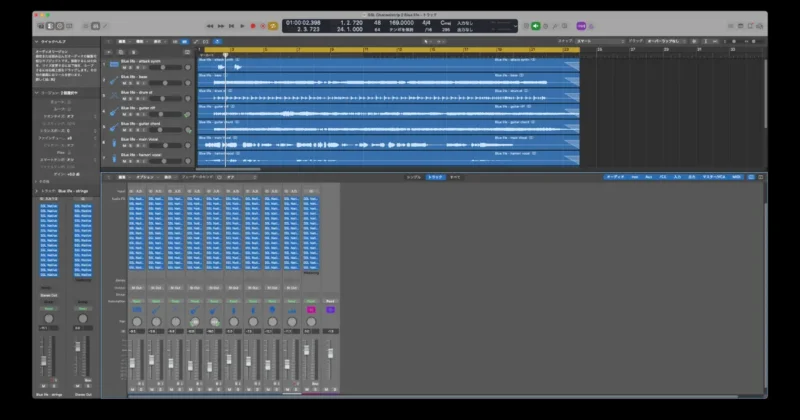
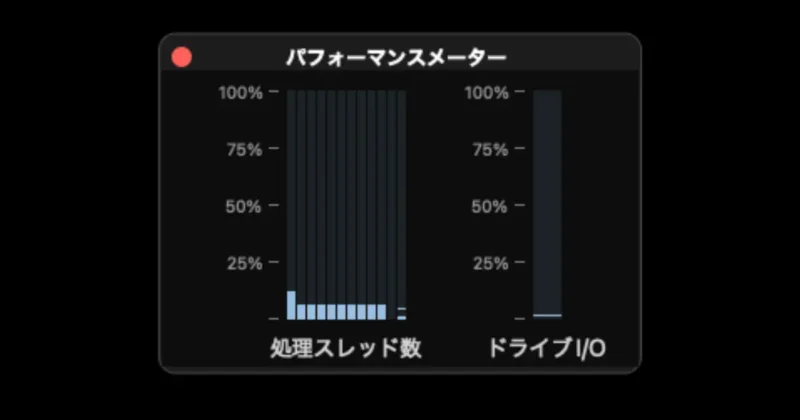
検証では、64サンプルの状態でLogic Proのプラグインスロット上限までChannel Strip 2を挿して再生しても、CPUには十分な余裕が残りました。
以前Mac mini 2018(Intel Core i7)で検証した際にも比較的軽いプラグインでしたが、Mac Studio M4 MaxではCPU負荷をほとんど気にせず使えるレベルです。
この軽さは、単に「CPU負荷が低い」というだけではありません。
Channel Strip 2は各トラックのFilter・EQ・Dynamicsをまとめて処理するプラグインなので、多数のトラックへ挿してSSLコンソールのような共通のミックス環境を作る使い方と相性がよいです。
今回の環境ではCPU負荷を抑えるためにバッファサイズを256や512サンプルまで上げる必要もありませんでした。
録音やソフト音源の演奏で64サンプルを維持したいプロジェクトでも、Channel Strip 2を各トラックの基本処理として積極的に使える結果でした。
SSL Native Channel Strip 2のメリット・デメリット
実際に使用して感じるSSL Native Channel Strip 2のメリット・デメリットをまとめると次のようになります。
| メリット | デメリット |
|---|---|
| Filter・EQ・Dynamicsを1画面で操作できる | 単体EQ・コンプほど細かな機能はない |
| EQ・コンプを毎回選ぶ必要がなくなる | 最初は操作項目が多く見える |
| E/G SeriesのEQ特性を使い分けられる | 1176系やオプト系とはコンプのかかり方が異なる |
| 処理順やサイドチェインを変更できる | 強い色付けを求める用途には向きにくい |
| 多数のトラックへ挿しやすい軽さ | すでに基本処理を固定している人には必要性が低い |
| SSL 360°・UC1へ環境を拡張できる | — |
メリットはミックスの判断を減らせること
Channel Strip 2を使う大きなメリットは、EQやコンプレッサーを毎回選び直す必要がなくなることです。
Filter・EQ・Compressor・Gate/Expanderが1つにまとまっているため、まずChannel Strip 2で必要な基本処理を行い、足りない場合だけ専用プラグインを追加するという流れを作れます。
今回の検証でも、ドラムとベースではCompressor、ボーカルではEQ、ギターではFilter+EQと、素材によって使用するセクションを変えました。
多数のトラックで同じGUIと操作体系を使えるため、プラグインごとに操作方法を切り替える必要もありません。
「まずChannel Strip 2で整える」という基準を作れることが、ミックスを速く進めるうえで大きなメリットだと感じます。
1176系やオプト系コンプとはかかり方が違う
実際に使っていて印象的だったのが、Channel Strip 2のCompressorは、使い慣れた1176系やオプト系コンプレッサーとは少しかかり方の傾向が違うことです。
1176系では速いAttackやReleaseを活かしてアタック感や勢いを作ったり、オプト系では比較的滑らかな動きでボーカルやベースの音量を整えたりと、コンプレッサー自体のキャラクターを目的に選ぶことがあります。
一方、Channel Strip 2のCompressorは、通常のRMS・Soft Knee動作を基本として、FAST ATTACKやPEAKを切り替えて挙動を変更する設計です。
今回のドラムでもFAST ATTACKをOFFにすることで、アタックを残しながら全体のダイナミクスを整え、押し出しを加える方向で使用できました。
そのため、Channel Strip 2のCompressorを1176系やオプト系の代用品として考える必要はありません。
Channel Strip 2で基本的なダイナミクスを整え、特定のキャラクターが欲しい場合だけ専用コンプを追加するという使い分けができます。
専用プラグインをすべて代用できるわけではない
スペクトラムを見ながら細かくEQしたい場合やDynamic EQが必要な場合、特定のコンプレッサーのキャラクターを積極的に使いたい場合は、専用プラグインの方が適しています。
これはChannel Strip 2の機能不足というより、基本処理を素早く行うチャンネルストリップと、特定の処理に特化したプラグインとの役割の違いです。
Channel Strip 2で基本処理を行い、必要なところだけ専用プラグインへ任せる。この使い分けができる人ほどChannel Strip 2のメリットを活かせます。
SSL Native Channel Strip 2がおすすめな人・おすすめしにくい人
ここまでの検証を踏まえると、SSL Native Channel Strip 2がおすすめなのは、基本処理のスタート地点を統一してミックスを効率化したい人です。
| おすすめな人 | おすすめしにくい人 |
|---|---|
| EQ・コンプ選びで迷うことが多い | 使用するEQ・コンプがすでに決まっている |
| 基本処理を1つの画面で完結したい | 専用プラグインを細かく使い分けたい |
| 多数のトラックを同じ流れで処理したい | 強いアナログ的な色付けを最優先したい |
| SSLのコンソール型ワークフローをDAWで使いたい | スペクトラム表示を重視してEQしたい |
| SSL UC1との連携を考えている | プリセット中心で音作りしたい |
Channel Strip 2は「専用プラグインより優れているから置き換える」のではなく、Filter・EQ・Dynamicsによる基本処理を共通化するためのプラグインです。
必要になったところだけ1176系やオプト系コンプ、Dynamic EQなどの専用プラグインを追加すれば、プラグイン選びを減らしながら、それぞれのキャラクターも活かせます。
逆に、すでに使用するEQやコンプレッサーが決まっていて、迷わず使い分けられている人は、Channel Strip 2を導入してもワークフローが大きく変わらない可能性があります。
「SSLの音が欲しいか」だけではなく、「基本処理をChannel Strip 2に統一したいか」で購入を判断するのがおすすめです。
SSL Native Channel Strip 2のよくある質問
- 初心者でも使えますか?
-
使えます。
最初はすべての機能を覚えようとせず、Filterで不要な帯域を整理する、EQで音色を整える、Compressorで音量差を調整するという基本から始めるのがおすすめです。
むしろ使用するEQやコンプレッサーをChannel Strip 2に固定することで、プラグイン選びに迷わず基本的なミックス処理を覚えやすいというメリットがあります。
- SSL Native Channel Strip 2だけでミックスできますか?
-
基本的なミックス処理の多くは行えます。
Filter・4バンドEQ・Compressor・Gate/Expanderが揃っているため、今回の検証でもドラム、ベース、ボーカル、ギターをそれぞれ必要な機能だけで処理できました。
ただし、Dynamic EQや高度なスペクトラム解析、特定のコンプレッサーによるキャラクターが必要な場合は、専用プラグインを追加した方が適しています。
Channel Strip 2ですべてを完結させるのではなく、基本処理のスタート地点として使うと考えると分かりやすいです。
- 1176系やオプト系コンプレッサーは不要になりますか?
-
不要にはなりません。
Channel Strip 2のCompressorは、1176系やオプト系とはかかり方の傾向が異なります。
基本的なダイナミクス処理はChannel Strip 2で行い、1176系のアタック感やオプト系の滑らかな質感などが欲しい場合に専用コンプを追加する、という使い分けができます。
置き換えるというより、それぞれ役割が違うコンプレッサーとして考えるのがおすすめです。
- SSL UC1がなくても使えますか?
-
問題なく使えます。
Channel Strip 2は通常のプラグインとしてマウスだけですべての機能を操作できます。
UC1は必須ではなく、Channel Strip 2を気に入ってからSSL 360°環境へ発展させたい場合の選択肢です。
- セールを待って購入した方がいいですか?
-
SSL Native Channel Strip 2はセール対象になることがあるため、急いで必要でなければ価格を確認してから購入するのがおすすめです。
ただし、セール価格や開催期間は時期によって変わります。
購入時には現在の販売価格を確認してください。
SSL Native Channel Strip 2を5項目で評価
ここまで実際にドラム・ベース・ボーカル・ギターで使用し、音質やEQ・コンプレッサーの挙動、操作性、CPU負荷まで検証した結果をもとに、SSL Native Channel Strip 2を「音質・機能性・操作性・安定性・価格」の5項目で評価します。
| 評価項目 | 評価 | 理由 |
|---|---|---|
| 音質 | 4.5 | 強い色付けではなく、素材のキャラクターを活かしながらクリーンに整えやすい。高域の抜けや低域のスピード感も作りやすい |
| 機能性 | 4.5 | Filter・4バンドEQ・Compressor・Gate/Expanderを搭載し、処理順の変更やサイドチェイン、SSL 360°・UC1との連携にも対応 |
| 操作性 | 5.0 | 基本処理を1画面で完結でき、GUIも50〜200%まで変更可能。多数のトラックで同じ操作体系を使えるため作業を統一しやすい |
| 安定性 | 5.0 | Mac Studio M4 Max・48kHz/24bit・64サンプルでLogic Proのスロット上限まで挿してもCPUに十分な余裕があり、多数のトラックで使いやすい |
| 価格 | 4.0 | ミックスの基本処理を1つに統一できる価値は高いが、専用EQやコンプレッサーをすべて置き換える製品ではない |
| 総合評価 | 4.5 | プラグイン選びに迷う時間を減らし、各トラックをどう整えるかに集中できる実用性の高いチャンネルストリップ |
総合評価は4.5/5.0。
SSL Native Channel Strip 2の魅力は、単にSSLのEQやコンプレッサーを使えることではなく、Filter・EQ・Dynamicsによる基本処理を1つの操作体系にまとめられることです。
今回の検証でも、ドラムとベースではCompressor、ボーカルではEQ、ギターではFilter+EQというように、素材に必要な処理だけを使いました。毎回別のEQやコンプレッサーを選ぶのではなく、「まずChannel Strip 2で整える」というスタート地点を作れるため、プラグイン選びではなく音作りそのものに集中しやすくなります。
また、GUIは50〜200%まで変更でき、SSL 360°やUC1との連携にも対応。Mac Studio M4 Maxでは64サンプルの状態でLogic Proのプラグインスロット上限まで挿してもCPUに十分な余裕があり、多数のトラックへ展開する使い方との相性も良好です。
一方で、1176系やオプト系コンプレッサーとはかかり方の傾向が異なり、専用EQやコンプレッサーほど細かな機能を備えているわけではありません。強いキャラクターを加えるというより、各トラックの基本処理を効率よく進めるためのプラグインと考える方が適しています。
EQやコンプレッサーをたくさん所有していて「どれを使うか」で迷うことが多い人や、多数のトラックを同じ操作体系で効率よく処理したい人にとって、ミックスの基本環境として
まとめ
SSL Native Channel Strip 2は、Filter・EQ・Compressor・Gate/Expanderを1つにまとめ、各トラックの基本処理を同じ操作体系で進められるチャンネルストリップです。
今回、ドラム・ベース・ボーカル・ギターで実際に使用し、最後にChannel Strip 2をON/OFFしたMix全体まで比較しました。
1トラックだけを劇的に変えるというより、それぞれに必要な処理を行い、その小さな変化をミックス全体へ積み重ねていく使い方に向いています。
またMac Studio M4 Maxでは、48kHz / 24bit・64サンプルの設定でLogic Proのプラグインスロット上限までChannel Strip 2を挿しても、CPUには十分な余裕がありました。
一方、1176系やオプト系コンプとはかかり方の傾向が異なり、専用EQやコンプレッサーをすべて置き換えるものではありません。
Channel Strip 2を基本処理のスタート地点にして、必要なところだけ専用プラグインを追加する。
この使い方なら、所有しているプラグインを活かしながら、EQやコンプレッサー選びに迷う時間を減らせます。
SSL Native Channel Strip 2の魅力は、単にSSLのサウンドを加えることではなく、DAWの中にSSLコンソール型の基本環境を作り、「どのプラグインを使うか」より「このトラックをどう整えるか」に集中できることです。
EQやコンプレッサーが増えすぎてミックスのスタート地点に迷っている人や、SSLの操作体系で多数のトラックを効率よく処理したい人には、導入する価値のあるチャンネルストリップです。