EIZO FlexScan EV2720Sを購入してから1年以上が経ちました。
現在もMac Studio M4 Maxと組み合わせ、DTM用のメインモニターとして使用しています。
購入直後のレビューでは気づきにくいのが、長く使ったときの見やすさや不具合、そして「本当にこのモニターを選んでよかったのか」という部分です。
私の場合、1年以上使った現在でもEV2720Sを買ってよかったという評価は変わっていません。
一方で、27インチWQHDモニターとしては価格が高く、用途によっては他社製品の方が向いている人もいます。
この記事では、EV2720Sを1年以上DTMで使った経験をもとに、メリット・デメリット、Mac Studio M4 Maxとの接続、27インチWQHDを選んだ理由、他機種との違いまで詳しくレビューします。
「EV2720Sは価格に見合うモニターなのか」「DTMで長く使えるのか」が気になっている人は、購入判断の参考にしてください。



EIZO FlexScan EV2720Sを1年以上使った結論
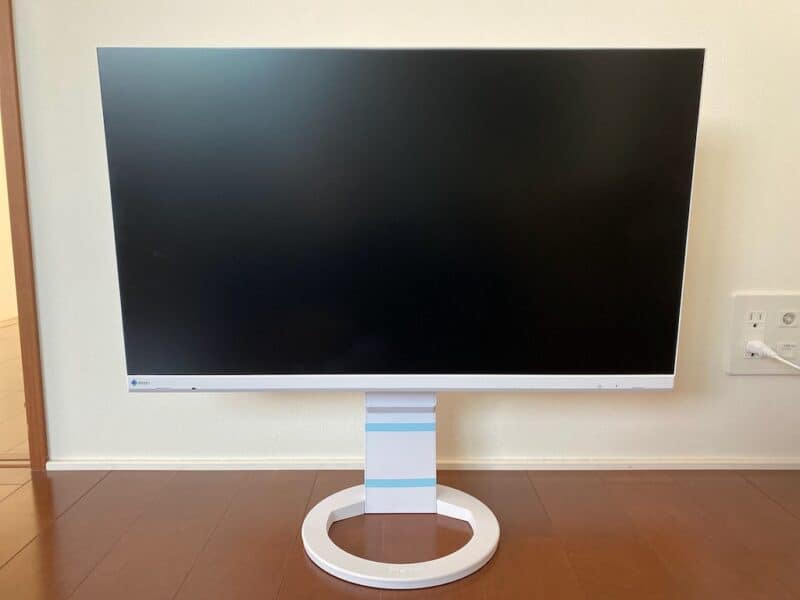
EIZO FlexScan EV2720Sを1年以上使っていますが、今でも「買ってよかった」と思えるモニターです。
現在もDTM用のメインモニターとして毎日使用しています。購入当初は画質や機能面に注目していましたが、長期間使った現在では、毎日の制作環境に自然に馴染み、不満を感じることなく使い続けられることにEV2720Sの良さを感じています。
27インチWQHDモニターとしては決して安い製品ではありません。しかし、DTMのように長時間モニターと向き合う環境では、購入時のスペックだけでなく、何年も快適に使い続けられるかどうかも重要です。
1年以上使っても購入時から評価は下がっておらず、長く使うことを前提にDTM用モニターを選びたい人には、現在でもおすすめできる一台です。
具体的にどのような点がよかったのか、反対に使っていて気になった点は何か、ここから詳しく紹介します。
EV2720Sを1年以上使って感じたメリット
EV2720Sを1年以上使って感じた主なメリットは次のとおりです。
- 長時間のDTMでも画面が見やすい
- 27インチWQHDはDAWとの相性がよい
- 薄型ベゼルで圧迫感が少ない
- 細かな画面設定にこだわらなくても使いやすい
- USB-C・DisplayPort・HDMIに対応している
- 消費電力が少ない
- 7年間の長期保証がある
長時間のDTMでも画面が見やすい
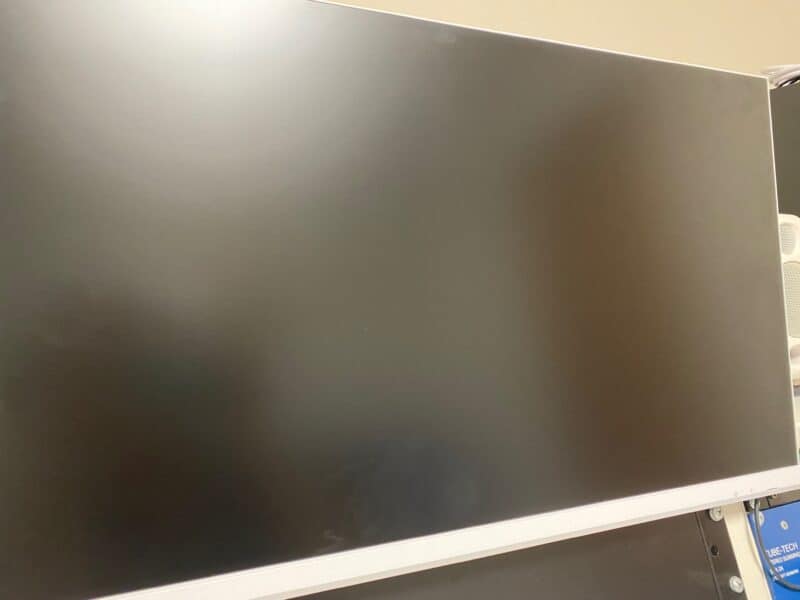
EV2720Sを1年以上使った現在でも、画面の見やすさに対する印象は購入当初から変わっていません。
DTMではLogic Proのアレンジ画面やミキサー、プラグインなどを長時間見続けます。EV2720Sはアンチグレア仕様で映り込みが抑えられており、文字や細かなパラメーターも確認しやすいです。
派手さを感じる画質というより、毎日の制作で自然に使い続けられる見やすさがEV2720Sの魅力です。
27インチWQHDはDAWとの相性がよい
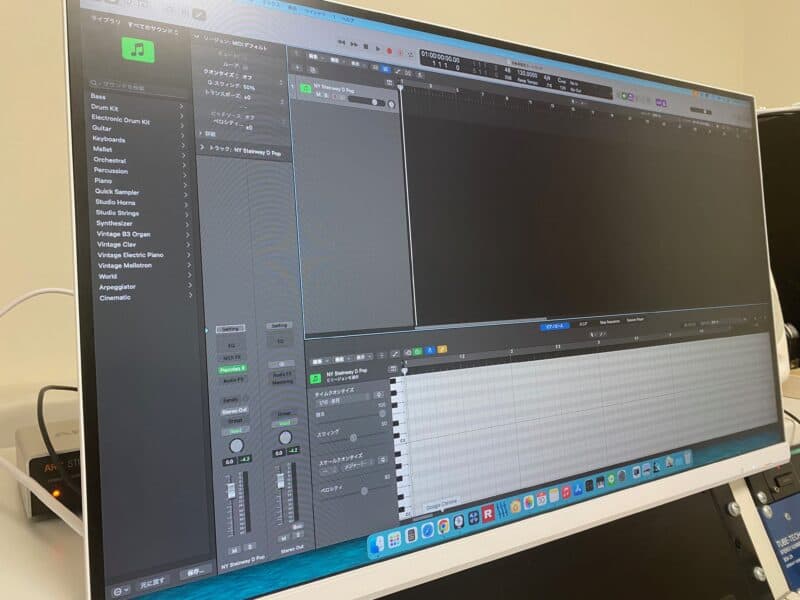
EV2720Sは27インチ、2560×1440のWQHD解像度です。
フルHDより広い作業領域を確保できるため、Logic Proではトラックを表示しながらミキサーやプラグインを開くといった作業もしやすくなります。
DTMでは解像度の高さだけでなく、文字やプラグインGUIの視認性も重要です。
27インチWQHDは、作業領域と見やすさのバランスを取りやすいと感じています。
また、EV2720Sは3辺のベゼルが薄く、27インチながらデスク上で必要以上の圧迫感がありません。
モニタースピーカーやMIDIキーボードなどを配置するDTM環境でも、十分な画面サイズを確保しながらすっきり設置できます。
細かな画面設定にこだわらなくても使いやすい
購入当初はScreen InStyleを使って表示モードをいろいろ試していましたが、現在はそれほど設定にこだわらなくなりました。
理由は、どの設定でも全体的に見やすいからです。
使い始めは機能や設定項目に目が向きましたが、1年以上経った現在は細かな調整を意識する機会が減っています。
設定を追い込まなくても使いやすいことは、長く使って初めて気づいたEV2720Sの良さです。
USB-C・DisplayPort・HDMIに対応している
EV2720SはUSB-C、DisplayPort、HDMIの3種類の映像入力に対応しています。
ノートPCならUSB-Cで映像出力と給電をまとめる、デスクトップならHDMIやDisplayPortを使うなど、PCや周辺機器に合わせて接続方法を選択できます。
DTMではオーディオ機器やストレージなどで端子を多く使うため、特定の接続方法に縛られないことは制作環境を組むうえで便利です。
Mac Studio M4 Maxとの接続については、後ほど詳しく紹介します。
消費電力が少なく電気代も抑えやすい
EV2720Sの標準消費電力は14Wです。
数字だけを見るとピンとこないかもしれませんが、私の場合はEV2720Sへ買い替える前にAppleの27インチCinema Displayを使用していたため、消費電力の違いはかなり大きくなりました。
以前の環境と比較すると、EV2720Sは毎日のDTMで使うモニターとして消費電力を大幅に抑えられます。
実際にEV2720Sでネットブラウジング程度の作業をしていると、消費電力が6W程度まで下がることもあります。
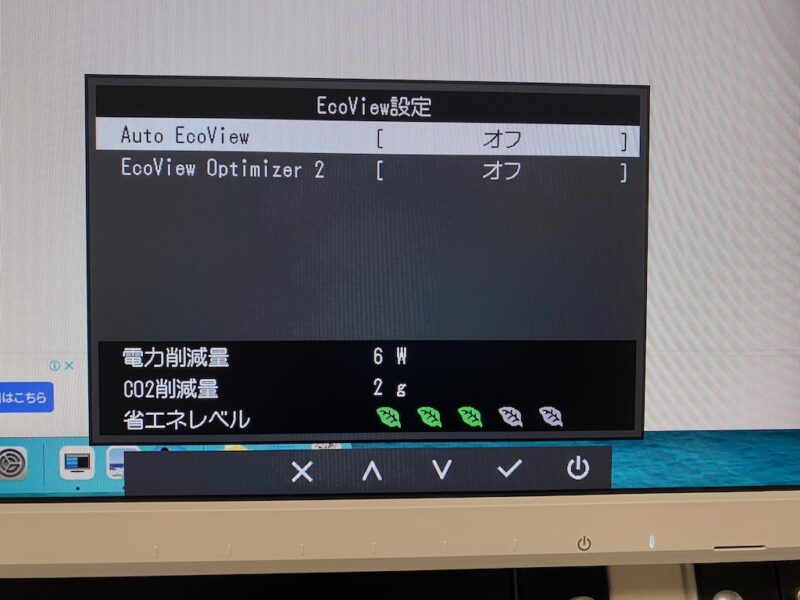
仮にApple Cinema Displayを100W、EV2720Sを15Wとして、1日8時間・電気料金27円/kWhで計算すると次のようになります。
| モニター | 1か月(30日) | 1年間(365日) |
|---|---|---|
| Apple Cinema Display(100W) | 約648円 | 約7,884円 |
| EV2720S(15W) | 約97円 | 約1,183円 |
| 差額 | 約551円 | 約6,701円 |
※電気料金27円/kWhとして計算した一例です。実際の電気代は使用時間、画面の明るさ、契約している電気料金などによって変わります。
DTMではモニターを毎日のように何時間も使うため、1日ではわずかな差でも年間では無視できません。
購入前は画質や見やすさを重視していましたが、1年以上使ってみると、消費電力の低さは長期間使うほど実感しやすいメリットだと感じています。
7年間の長期保証がある
EV2720Sは現在、購入日から7年間かつ使用時間30,000時間以内の長期保証が用意されています。
私が購入した時点では5年間の保証でしたが、2026年6月から7年間へ延長され、すでに販売済みのEV2720Sにも遡って適用されています。
EIZO FlexScan EV2720S-WT
EV2720Sは安価な27インチWQHDモニターではありません。しかし、長く使うことを前提に考えると、7年間の保証は価格差を判断するうえで大きな安心材料になります。
EV2720Sは27インチWQHDとしては価格が高めですが、1年以上使った現在も購入時の評価は変わっていません。
購入を検討している人は、現在の価格を確認してみてください。
EV2720Sを1年以上使ってわかったデメリット
1年以上使った現在も大きな不満はありません。ただし、価格や用途によってはEV2720S以外を選んだ方がよいケースもあります。
主なデメリットは次のとおりです。
- 27インチWQHDとしては価格が高い
- 内蔵スピーカーはDTMの音質確認には使いにくい
- 高リフレッシュレートには対応していない
- デスクトップMacではUSB-C給電を活かせない
27インチWQHDとしては価格が高い
EV2720Sで最も気になるのは価格です。
同じ27インチ・WQHDという条件だけなら、より安価なモニターは数多くあります。そのため、画面サイズと解像度だけで比較すると割高に見えます。
EV2720Sは、単純なコストパフォーマンスを求める製品というより、表示品質や省電力性、長期保証などを含めて選ぶモニターです。
購入価格をできるだけ抑えたい人には、EV2720Sの優先順位は低くなるでしょう。
他社の27インチWQHDモニターとの価格・機能差については、後ほど比較します。
内蔵スピーカーはDTMの音質確認には使いにくい
EV2720Sには1W+1Wのステレオスピーカーが搭載されています。
通知音や動画の内容を確認する程度なら使えますが、低域の量感や細かな音の違いを判断する用途には適していません。
DTMではモニタースピーカーやヘッドホンを別途使用するため、個人的には大きな欠点ではありません。ただ、ディスプレイ内蔵スピーカーだけで音楽制作まで完結したい人には物足りないでしょう。
高リフレッシュレートには対応していない
EV2720Sの最大リフレッシュレートは60Hzです。
DAW操作や一般的なデスクワークでは60Hzで困ることはありませんが、120Hz以上の滑らかな表示を求める場合には向いていません。
特にゲーム用途も重視するなら、高リフレッシュレート対応モニターを含めて検討した方が選択肢は広がります。
EV2720Sはゲーム性能より、制作やデスクワークでの使いやすさを重視したモニターです。
デスクトップMacではUSB-C給電を活かせない
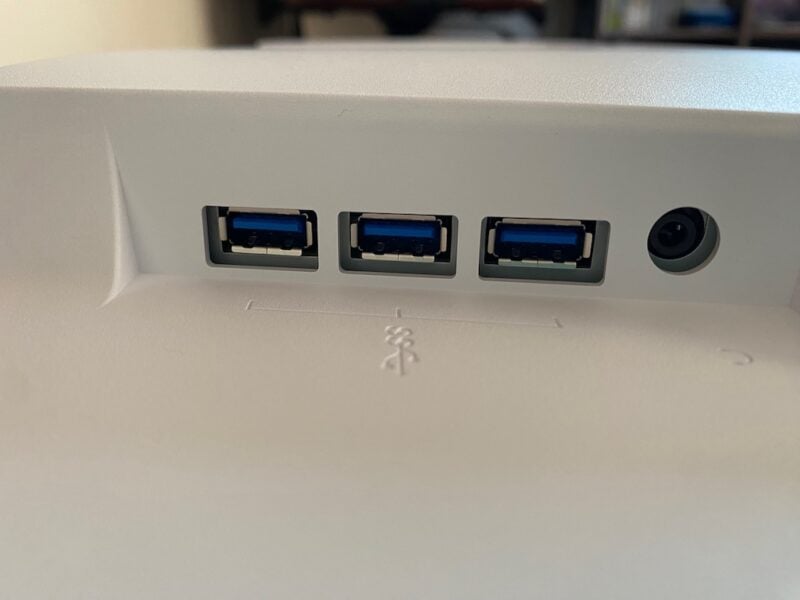
EV2720SはUSB-Cによる映像入力に加えて、最大70Wの給電に対応しています。
MacBookなどのノートPCならケーブル1本で映像出力と給電をまとめられますが、Mac StudioのようなデスクトップMacでは給電機能を利用する必要がありません。
そのため、USB-C給電をEV2720Sの大きなメリットとして考えている場合は、使用するPCによって価値が変わります。
これはEV2720Sそのものの欠点というより、使用環境によって活かせない機能があるという注意点です。
Mac Studio M4 MaxとEV2720SをHDMI接続して使った感想
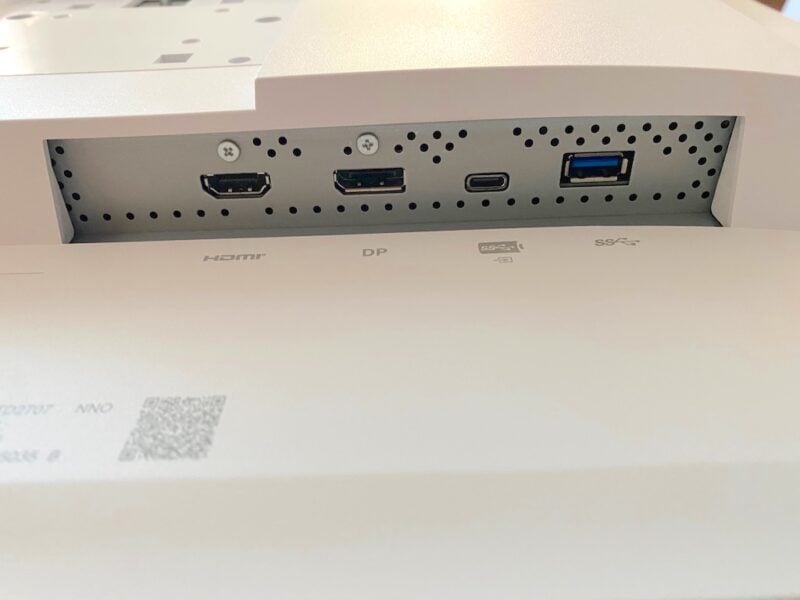
現在はMac Studio M4 MaxとEV2720SをHDMIで接続しています。
EV2720SはUSB-C接続にも対応していますが、DTM環境ではThunderbolt / USB-C端子をほかの機器で使用するため、ディスプレイにはHDMIを割り当てています。
実際にこの構成で使ってみると、2560×1440のWQHD表示で問題なく使用できています。スリープから復帰した際に画面が表示されないといったトラブルも、現在の環境では発生していません。
Mac mini 2018で発生したHDMI接続の問題は再現していない
以前使用していたMac mini 2018では、EV2720SをHDMIで接続した際に正常に表示できないことがありました。
そのため購入当初のレビューではHDMI接続をデメリットの一つとして挙げていましたが、Mac Studio M4 Maxへ変更してから同じ症状は発生していません。
この結果から、以前の症状をEV2720S固有の問題と断定するのは難しいと考えています。
1年以上使ったレビューとして評価を更新するなら、「HDMIとの相性が悪い」というよりも、接続するMacや使用環境によって挙動が異なる可能性があるという表現の方が実際の経験に合っています。
現在のMac Studio M4 Maxとの組み合わせでは、HDMI接続を理由にEV2720Sを避ける必要性は感じていません。
DTM用途で27インチWQHDを選んだ理由
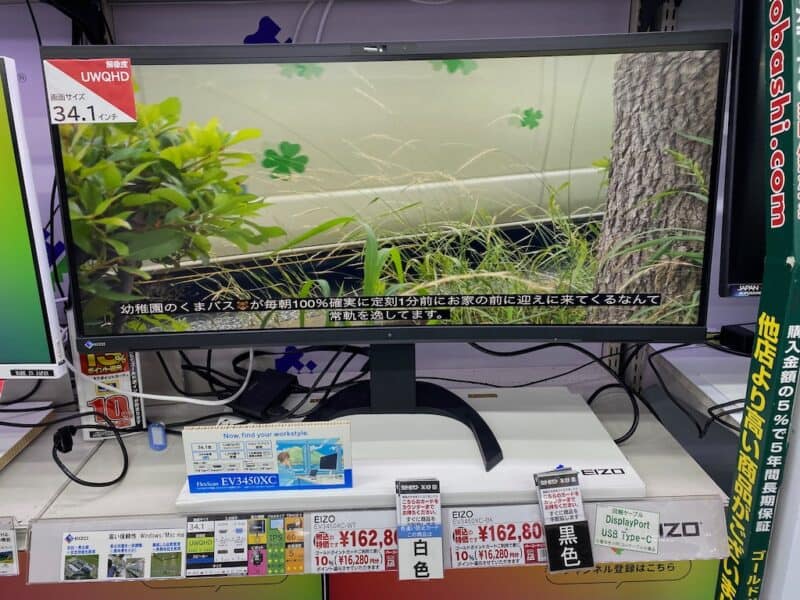
EV2720Sを購入する前は、より大きな画面や4Kモニターも候補にしていました。
しかし実際に試してみると、DTMでは画面が大きければよい、解像度が高ければよいというわけではありませんでした。
最終的に27インチWQHDを選んだのは、画面との距離、表示される文字の大きさ、デスク上のスペースを含めてバランスがよかったからです。
27インチ4KではなくWQHDを選んだ理由
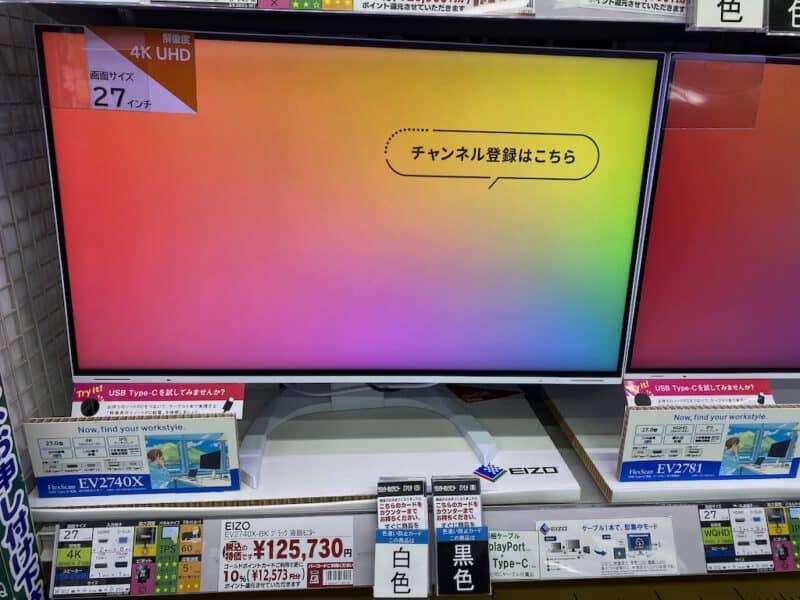
27インチなら4Kという選択肢もあります。
4Kは2560×1440のWQHDより高解像度ですが、その分、等倍表示では文字やDAWの操作部分が小さくなります。
macOSでは表示スケーリングによって調整できますが、私の場合は27インチでDTMをするなら、WQHDの表示サイズが使いやすいと感じました。
Logic Proでは小さな文字を読むだけでなく、フェーダーやノブ、リージョンなどを頻繁に操作します。
そのため、情報量を増やすことより、必要な情報を無理なく確認して操作できることを優先しています。
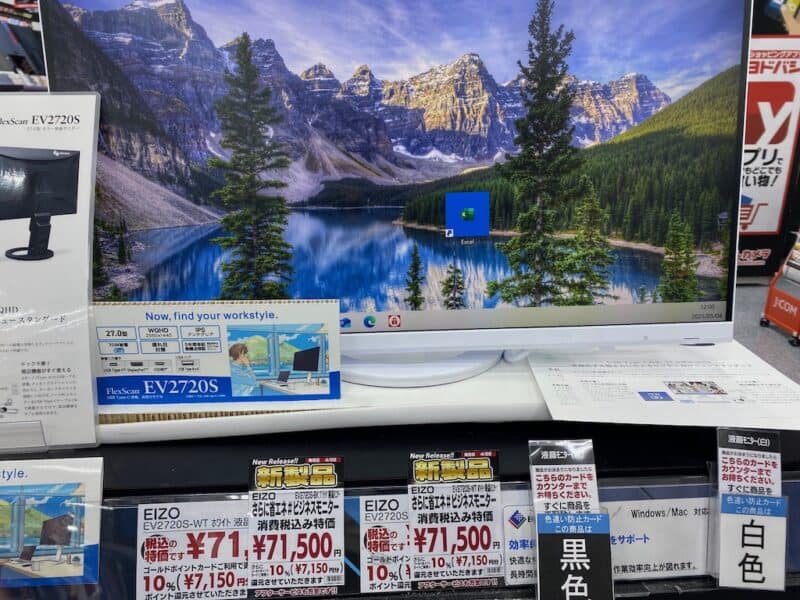
40インチでは大きすぎた
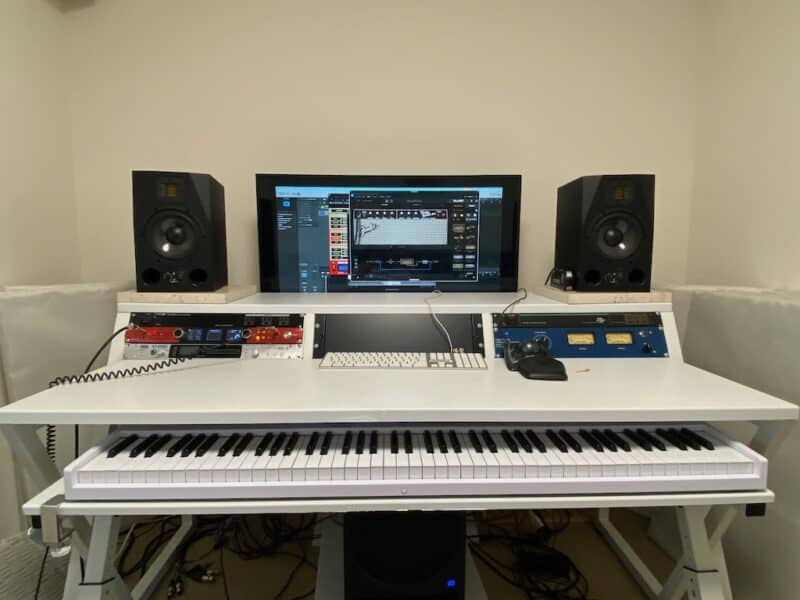
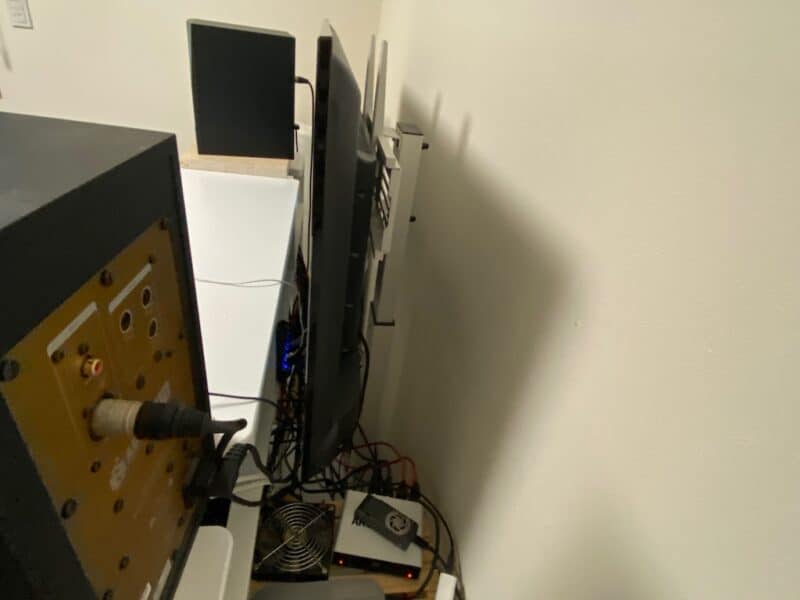
EV2720Sを購入する前には、40インチクラスのモニターも試しました。
画面が大きければ作業しやすくなると思っていましたが、実際には視線を動かす範囲が広くなり、私のDTM環境では大きすぎました。
また、DTMデスクにはモニタースピーカーを左右に配置するため、ディスプレイだけで横幅を使いすぎると全体のレイアウトにも影響します。
27インチに戻したことで、画面全体を把握しやすくなり、スピーカーを含めたデスク周りもまとめやすくなりました。
DTM用モニターは単純な大画面化より、視聴距離やデスク環境とのバランスが重要だと感じています。
27インチWQHDは「大きすぎず、小さすぎない」
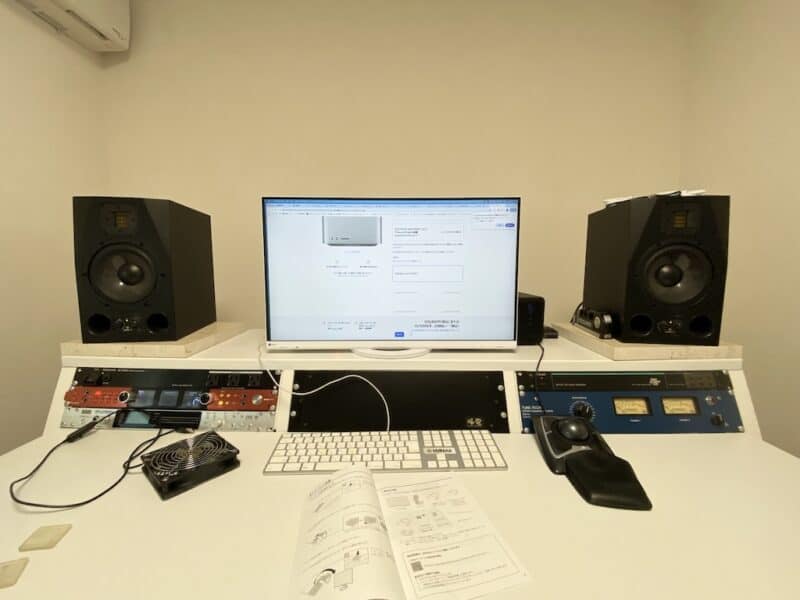
1年以上EV2720Sを使った現在も、27インチWQHDという選択に不満はありません。
もっと広い作業領域が必要なら4Kやウルトラワイド、複数ディスプレイという選択肢もあります。
一方、1台のモニターでDTM環境をできるだけシンプルにまとめたい場合、27インチWQHDは扱いやすいサイズです。
EV2720Sを使い続けている理由の一つは、スペック上の解像度の高さではなく、実際の制作環境で無理なく使えるサイズと解像度だったことです。
モニターアームを使うとDTMデスクを広く使える
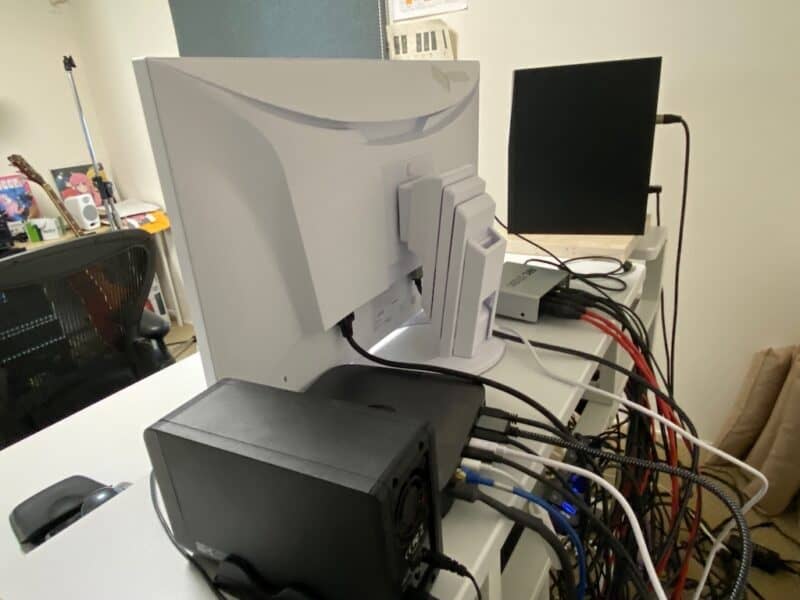
EV2720Sは純正スタンドでも使いやすいですが、現在はモニターアームに取り付けて使用しています。
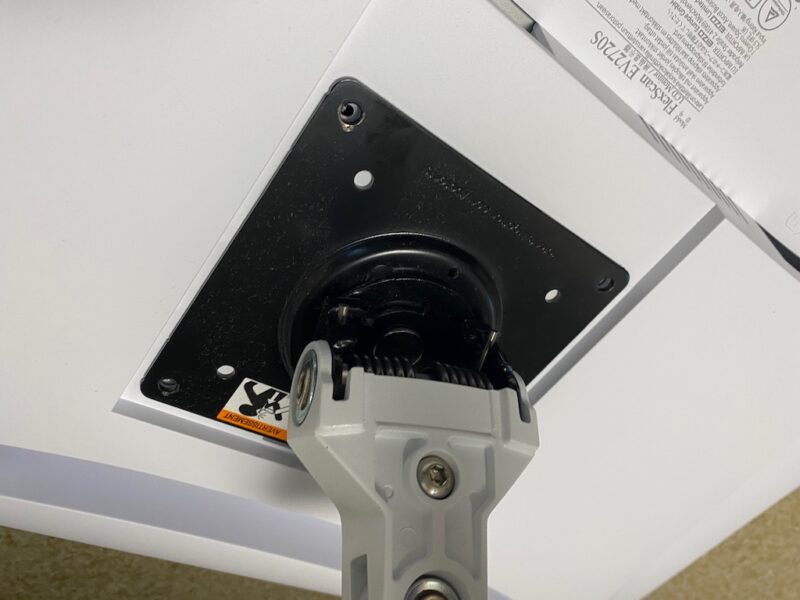
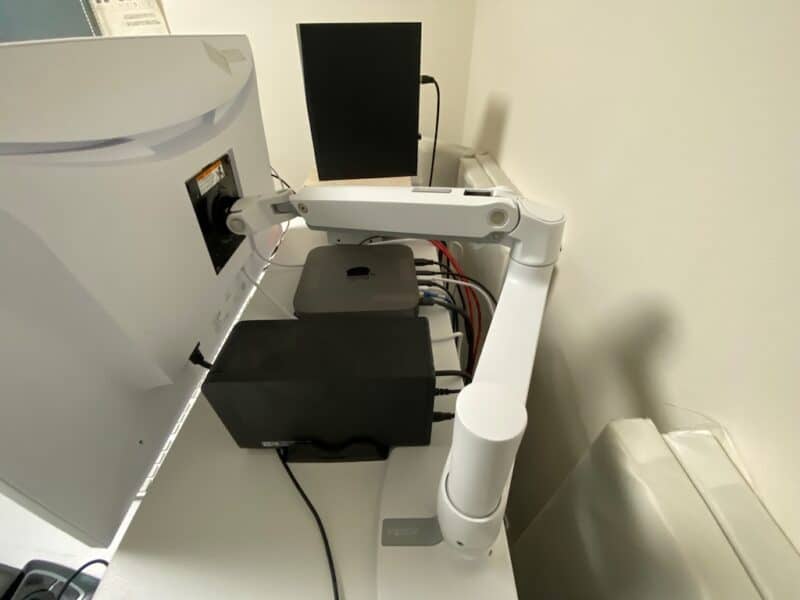
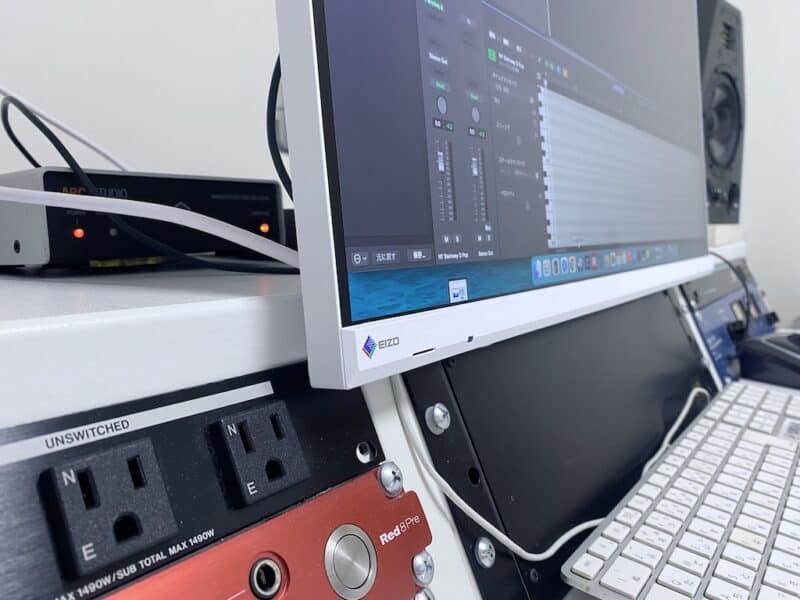
DTMデスクではMIDIキーボードやオーディオインターフェイスなど、モニター以外にも多くの機材を配置します。
モニターアームに変更するとスタンドが占有していたスペースが空くため、ディスプレイ下までデスクを使いやすくなるのがメリットです。
また、画面の高さや位置を制作環境に合わせて調整しやすく、デスク上の機材配置を変更したときにも対応できます。
EV2720Sは100×100mmのVESAマウントに対応しているため、VESA対応のモニターアームを取り付けられます。
27インチというサイズはモニターアームでも扱いやすく、現在のDTM環境では純正スタンドよりもデスク周りをすっきりまとめられています。
Screen InStyleは実際に必要だった?
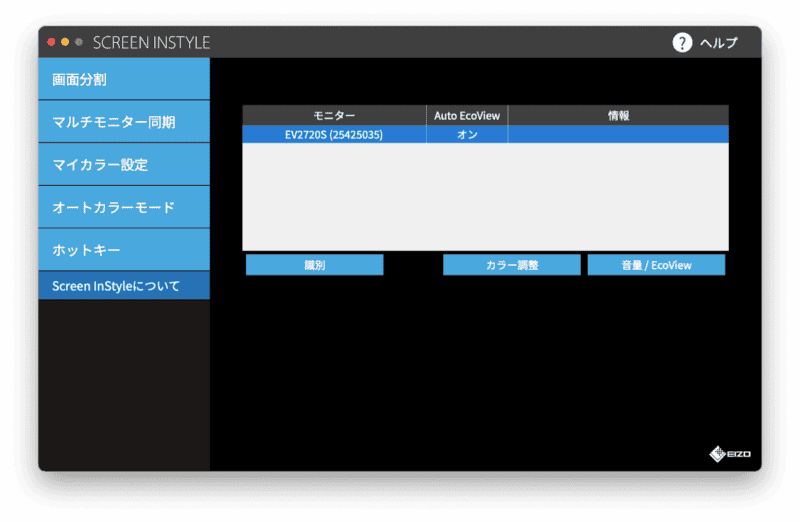
EV2720Sでは、EIZOの専用ソフト「Screen InStyle」を使って、PCからモニターの各種設定を変更できます。
購入当初は便利な機能だと感じていましたが、1年以上使った現在の評価としては、**「あると便利だが、EV2720Sを選ぶ決め手になるほどではない」**というのが正直なところです。
PCから画面設定を変更できるのは便利
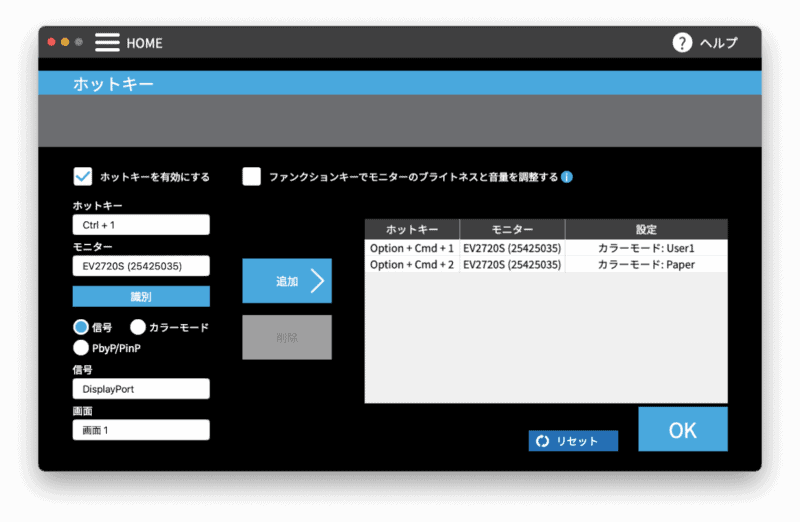
Screen InStyleを使うと、モニター本体のボタンを操作せず、PC上から明るさやカラーモードなどを変更できます。
モニター下部の操作部分へ手を伸ばす必要がないため、画面設定を頻繁に変更する人には便利です。
特にモニターアームを使っていたり、モニター本体の操作部分に手が届きにくかったりする環境では使いやすい機能です。
アプリごとにカラーモードを切り替えられる
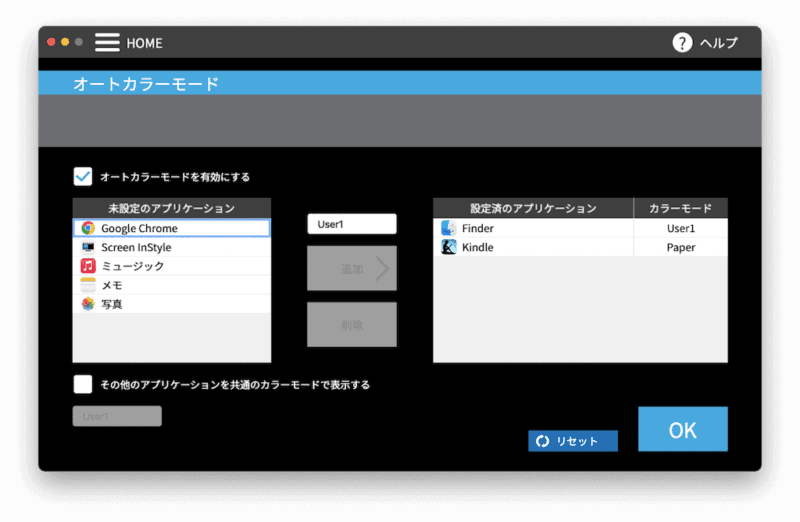
Screen InStyleには、使用するアプリケーションに合わせてカラーモードを切り替える機能があります。
たとえばLogic Proを使用するときとブラウザでWebサイトを見るときで異なる表示設定を割り当てる、といった使い方ができます。
複数の用途でEV2720Sを使用し、それぞれ表示環境を変えたい人には便利でしょう。
DTM用途では必須機能ではなかった
実際に長期間使ってみると、私のDTM環境ではScreen InStyleを頻繁に操作する必要はありませんでした。
Logic Proで作曲やミックスをするうえで、Screen InStyleがなければ作業しにくいということもありません。
そのため、DTM用途でEV2720Sを検討している場合は、Screen InStyleの有無を最優先して選ぶ必要はないと思います。
一方で、必要になったときにはPCから簡単に設定を変更できます。
Screen InStyleは毎日積極的に使う機能というより、必要なときにモニター設定へすぐアクセスできる補助機能として考えると、EV2720Sに搭載されている価値が分かりやすいです。
EV2720Sを1年以上使って不具合はあった?
EV2720Sを1年以上メインモニターとして使っていますが、現在まで故障につながるような不具合は発生していません。
購入から時間が経ったからといって、買い替えを考えるような変化もなく、現在もDTM用モニターとして使い続けています。
1年以上使ってもドット抜けは発生していない
購入時から現在まで、ドット抜けは確認していません。
液晶モニターは長期間使う製品なので、購入直後だけでなく、その後のパネル状態も気になるところです。
私のEV2720Sについては、1年以上使用した現在もドット抜けなど、制作中に気になる表示上の異常は発生していません。
もちろん、これは私が所有している1台についての結果であり、すべてのEV2720Sで同じ状態を保証するものではありません。
長期使用による大きなトラブルはない
1年以上ほぼ毎日のように使用していますが、本体の故障など、作業を中断するような大きなトラブルは経験していません。
モニターはPCやプラグインのように頻繁に買い替える機器ではないため、購入直後の印象だけでなく、数年単位で安心して使えるかどうかも製品選びでは重要です。
少なくとも私が1年以上使った範囲では、EV2720Sの長期使用に対する不安は感じていません。
さらに現在は7年間の長期保証もあるため、長く使うことを前提に選びやすいモニターだと感じています。
EV2720SとEV2781の違い
EV2720Sは、2022年に発売されたEV2781の後継モデルです。
どちらも27インチ・WQHD・USB-C対応という基本構成は共通しているため、スペックだけを見ると大きな違いが分かりにくいかもしれません。
主な違いをまとめると次のようになります。
| EV2720S | EV2781 | |
|---|---|---|
| 画面サイズ | 27インチ | 27インチ |
| 解像度 | 2560×1440(WQHD) | 2560×1440(WQHD) |
| パネル | IPS | IPS |
| USB-C給電 | 最大70W | 最大70W |
| 映像入力 | USB-C / DisplayPort / HDMI | USB-C / DisplayPort / HDMI |
| 標準消費電力 | 14W | 18W |
| 発売時期 | 2025年 | 2022年 |
基本的な使い勝手はEV2781から大きく変わらない
EV2720SとEV2781は、画面サイズや解像度、USB-Cによる最大70W給電など、日常的な使い勝手に関わる部分がよく似ています。
そのため、EV2781からEV2720Sへ変更したからといって、WQHDから4Kになるような大きな表示領域の変化があるわけではありません。
すでにEV2781を問題なく使っているなら、EV2720Sへ積極的に買い替える必要性は低いでしょう。
新規購入ならEV2720Sを選びたい
一方、これから27インチWQHDのEIZOモニターを購入するのであれば、基本的には後継モデルであるEV2720Sを選ぶのが分かりやすいです。
基本仕様を大きく変えずに省電力化されており、現在は7年間の長期保証も用意されています。
EV2781が大幅に安く販売されているなど価格面で明確なメリットがない限り、長期間使うことを考えるとEV2720Sを優先する方が選びやすいと考えています。
EV2720SはEV2781から劇的に性能が変わったモデルではありません。
むしろ、使いやすかった27インチWQHDという基本構成を維持しながら、長く使うモニターとして改良された後継モデルと考えると違いが分かりやすいです。
EV2720Sと他のEIZO 27インチモニターを比較
EIZOのFlexScanには、EV2720S以外にも複数の27インチモデルがあります。
同じ27インチでも、WQHDと4K、USB-Cの有無、LANやデイジーチェーンへの対応などに違いがあります。
代表的なモデルを比較すると次のようになります。
| EV2720S | EV2795 | EV2760 | EV2740S | |
|---|---|---|---|---|
| 解像度 | 2560×1440 | 2560×1440 | 2560×1440 | 3840×2160 |
| USB-C映像入力 | ○ | ○ | × | ○ |
| USB-C給電 | 最大70W | 最大70W | × | ○ |
| デイジーチェーン | × | ○ | × | × |
| 有線LAN | × | ○ | × | × |
| PbyP | ○ | × | ○ | ○ |
| 位置づけ | ニュースタンダード | プレミアム | ベーシック | ニュースタンダード |
EV2795は接続機能を重視する人向け
EV2795はEV2720Sと同じ27インチWQHDですが、USB-Cによるデイジーチェーンや有線LANに対応しています。
複数のディスプレイをUSB-Cでつないだり、モニターをノートPCのドッキングステーションのように使ったりするならEV2795の方が高機能です。
一方、1台のモニターでDTMをする場合、これらの機能が必ず必要になるわけではありません。
WQHDとUSB-Cを使いたいものの、EV2795ほどの拡張機能を必要としないならEV2720Sの方がシンプルです。
EV2760はUSB-Cが不要なら選択肢になる
EV2760も27インチWQHDですが、USB-Cには対応していません。
その代わりDisplayPort×2、HDMI、DVI-Dといった入力端子を備えており、USB-Cを必要としないデスクトップPC中心の環境を想定しやすいモデルです。
ただしEV2760は現在EIZO公式で旧機種として扱われています。
これから新しく購入するのであれば、価格差だけでなく入手性や今後の使用期間も含めて判断したいところです。
4Kが必要ならEV2740S
EV2740Sは同じ27インチでも、解像度が3840×2160の4Kです。
EV2720Sより高精細な表示が必要ならEV2740Sが候補になります。
一方、前述したように私はDTMでは27インチWQHDの表示サイズを使いやすいと感じています。
そのため、「27インチだから4K」ではなく、DAWやプラグインをどの大きさで表示したいかで選ぶことが重要です。
DTM用途ならEV2720Sはバランスを取りやすい
EIZOの27インチモデルを比較すると、EV2720Sは最も高機能なモデルではありません。
EV2795のようなデイジーチェーンやLANはなく、EV2740Sのような4K解像度でもありません。
その代わり、27インチWQHD、USB-C、HDMI、DisplayPortといった普段の制作で使いやすい仕様を備えています。
DTM用として必要以上に機能を増やさず、27インチWQHDのEIZOモニターを選びたい人にとって、EV2720Sはバランスの取りやすいモデルです。
EV2720Sと他社27インチWQHDモニターを比較
27インチWQHDモニターは選択肢が多く、EV2720Sより安価な製品もあります。
そのため、解像度やUSB-Cの有無だけではEV2720Sの価格差に納得しにくいかもしれません。
ここでは同じ27インチWQHDクラスのDell S2722DC、Lenovo L27h-4Aと比較します。
| EV2720S | Dell S2722DC | Lenovo L27h-4A | |
|---|---|---|---|
| サイズ | 27インチ | 27インチ | 27インチ |
| 解像度 | 2560×1440 | 2560×1440 | 2560×1440 |
| パネル | IPS | IPS | IPS |
| リフレッシュレート | 60Hz | 75Hz | 100Hz |
| USB-C | ○ | ○ | ○ |
| USB-C給電 | 最大70W | 最大65W | 対応 |
| HDMI | ○ | ○ | ○ |
| DisplayPort | ○ | USB-C経由 | ○ |
| USB-A | 4ポート | 2ポート | 4ポート |
| メーカー保証 | 7年※ | 3年 | 3年 |
※EV2720Sは購入日から7年間かつ使用時間30,000時間以内。
スペックだけなら他社製品にも魅力がある
EV2720Sがすべてのスペックで他社製品を上回っているわけではありません。
たとえばDell S2722DCは75Hz、Lenovo L27h-4Aは100Hz表示に対応しています。
特にLenovo L27h-4Aは、27インチWQHD、USB-C、USBハブに加えて100Hz表示にも対応しているため、スペックだけを見ると魅力的です。
ゲームも含めて滑らかな表示を重視するなら、EV2720S以外の製品も十分に候補になります。
EV2720Sの価格差をどう考えるか
EV2720Sを選ぶうえで難しいのは、27インチWQHDという基本スペックだけでは価格差を説明しにくいことです。
私自身もEV2720Sを1年以上使って感じるのは、派手な機能の多さよりも、日常的な使いやすさに価値があるということです。
また、現在は7年間の長期保証が用意されているため、購入価格だけではなく、何年間使う予定なのかまで含めて比較する必要があります。
価格やリフレッシュレートを優先するなら他社製品、長期間使う制作環境のモニターとして選ぶならEV2720Sという違いで考えると選びやすいでしょう。
DTM用モニターはスペックだけでは決めにくい
DTMではゲーム用モニターのように高いリフレッシュレートが必須ではありません。
一方で、DAWやプラグインを何時間も表示するため、毎日ストレスなく使えることは重要です。
私はEV2720Sを1年以上使っていますが、他社製品の方が高いスペックを持つ部分があっても、現在の制作環境で買い替えたいとは感じていません。
EV2720Sは、スペック表で突出したモニターというより、DTM環境で長く使うことを重視する人に向いた製品だと考えています。
EV2720Sがおすすめな人・おすすめしない人
EV2720Sは、価格の安さや高いスペックを最優先するモニターではありません。
1年以上DTMで使った経験から考えると、毎日の制作で使いやすく、長期間使える27インチWQHDモニターを探している人に向いています。
EV2720Sがおすすめな人
EV2720Sをおすすめしたいのは、次のような人です。
- DTM用に27インチWQHDモニターを探している
- DAWやプラグインの文字を無理なく確認したい
- 4Kより表示サイズの扱いやすさを重視したい
- Mac StudioやMacBookと組み合わせて使いたい
- USB-CだけでなくHDMIやDisplayPortも使いたい
- 数年で買い替えるより長期間使いたい
- 購入価格だけでなく保証や信頼性も重視したい
特にDTMでは、モニターを見ながら何時間も作業することがあります。
高解像度や高リフレッシュレートといった分かりやすいスペックよりも、制作中にモニターの存在を意識せず使い続けられることを重視する人と相性のよい製品です。
EV2720Sをおすすめしない人
一方、次のような人にはEV2720S以外の製品も検討することをおすすめします。
- 27インチWQHDをできるだけ安く購入したい
- 4Kの高解像度を使いたい
- 120Hz以上の高リフレッシュレートを求めている
- ゲーム用途を優先したい
- モニター内蔵スピーカーの音質を重視している
- USB-Cや長期保証に魅力を感じない
27インチWQHDという条件だけなら、EV2720Sより安価な製品はあります。
そのため、価格とスペックだけで比較するとEV2720Sが最適とは限りません。
逆に、DTM環境の一部として長く使うことを前提にするなら、7年間の標準保証も含めて購入価格以外の部分まで比較する価値があります。
EV2720Sを選ぶかどうかは、「27インチWQHDをいくらで買えるか」ではなく、制作環境で何年間使いたいかまで考えて判断するのがおすすめです。
EV2720Sに関するよくある質問
よくある質問をまとめました。
- EV2720SはMac Studio M4 Maxで使えますか?
-
はい。現在、Mac Studio M4 MaxとEV2720SをHDMIで接続して使用しています。2560×1440のWQHDで問題なく表示できており、現在の環境ではスリープ復帰時のトラブルも発生していません。
- EV2720SはDTMにおすすめですか?
-
27インチWQHDでDTM用モニターを探している人にはおすすめできます。Logic ProのようなDAWでは、表示領域を確保しながら文字やプラグインGUIも確認しやすく、1年以上使用した現在もサイズや解像度に不満はありません。
- EV2720SはUSB-CでMacBookに接続できますか?
-
はい。USB-Cによる映像入力に対応しており、対応するMacBookなら映像出力と最大70Wの給電を1本のケーブルで行えます。ただし、MacBookのモデルによって必要な電力が異なるため、70W給電で十分か事前に確認しておくと安心です。
- EV2720SとEV2781ならどちらがおすすめですか?
-
新しく購入するのであれば、基本的には後継モデルのEV2720Sがおすすめです。
一方、すでにEV2781を問題なく使用している場合は、画面サイズや解像度が同じため、EV2720Sへ買い替える必要性は高くありません。
- EV2720Sは4Kモニターですか?
-
いいえ。EV2720Sの解像度は2560×1440のWQHDです。4Kの3840×2160より解像度は低くなりますが、私はDTMでは27インチWQHDの表示サイズを使いやすいと感じています。
- EV2720S-BKのサイズは?
-
EV2720S-BKの外形寸法は、スタンドを含めて幅611.6 × 高さ376.3〜545.3 × 奥行230mmです。
モニター部のみでは幅611.6 × 高さ364.3 × 奥行59.7mm、重量はスタンド込みで約8.5kgです。
高さは169mm調整でき、100×100mmのVESAマウントにも対応しています。
EV2720S-BKはブラックモデルで、ホワイトのEV2720S-WTも本体サイズなどの基本仕様は共通です。
- EV2720Sは中古で購入しても大丈夫ですか?
-
中古でも購入できますが、価格だけでなく使用時間やパネルの状態、保証条件を確認して選ぶことをおすすめします。液晶モニターは長期間使用する製品なので、ドット抜けや画面の状態、本体や端子の不具合がないかも確認したいところです。
EV2720Sは現在7年間の長期保証がありますが、中古品については購入時期や購入証明などによって保証条件の確認が必要です。新品との価格差が小さい場合は、保証も含めて新品と比較して判断するのがおすすめです。
- EV2720Sの説明書はどこで確認できますか?
-
EV2720Sの取扱説明書や各種マニュアルは、EIZO公式サイトの製品サポートページから確認できます。
設置方法や接続端子、モニター設定などを確認できるため、購入後だけでなく購入前に仕様を詳しく調べたい場合にも利用できます。
- EV2720Sの保証期間は何年ですか?
-
現在の標準保証は、購入日から7年間かつ使用時間30,000時間以内です。私が購入した時点では5年間でしたが、2026年6月の保証期間延長により、対象となる販売済み製品にも7年間の保証が適用されます。
まとめ:EV2720Sは1年以上使っても買ってよかったモニター
EV2720Sを購入してから1年以上経ちましたが、今でも買ってよかったと思えるモニターです。
購入直後は画質や機能、スペックに目が向きがちでした。しかし毎日のDTMで使い続けていると、それ以上に「特に不満を感じることなく使い続けられる」という点に価値を感じます。
27インチWQHDとして価格だけを見れば、もっと安い製品はあります。そのため、誰にでもEV2720Sが最適というわけではありません。
それでも、毎日の制作に使うモニターを短期間で買い替えるのではなく、長く使える一台として選びたいのであれば、EV2720Sは検討する価値があります。
Mac Studio M4 Maxへ制作環境を変更した現在もメインモニターとして使い続けており、現時点で買い替える予定はありません。
購入から1年以上経っても評価が変わっていないことが、私にとってEV2720Sをおすすめできる一番の理由です。