コンプレッサーを使ってみたものの、
「Thresholdは何dBにすればいい?」
「Ratioは2:1と4:1のどっち?」
「AttackとReleaseを動かしても、何が変わっているのかわからない」
そんな状態になったことはないでしょうか。
コンプレッサーが難しく感じる理由のひとつは、「この数値にすれば正解」という設定がないことです。
同じThresholdでも入力される音の大きさによってGain Reductionは変わります。また、同じThreshold・Ratio・Attack・Releaseを設定しても、コンプレッサーの設計やアルゴリズムが違えば、まったく同じように動作するとは限りません。
だからこそ大切なのは、おすすめ設定をそのまま覚えることではなく、Threshold・Ratio・Attack・Releaseが何をしているのかを理解し、Gain Reductionと実際の音を確認しながら自分で判断できるようになることです。
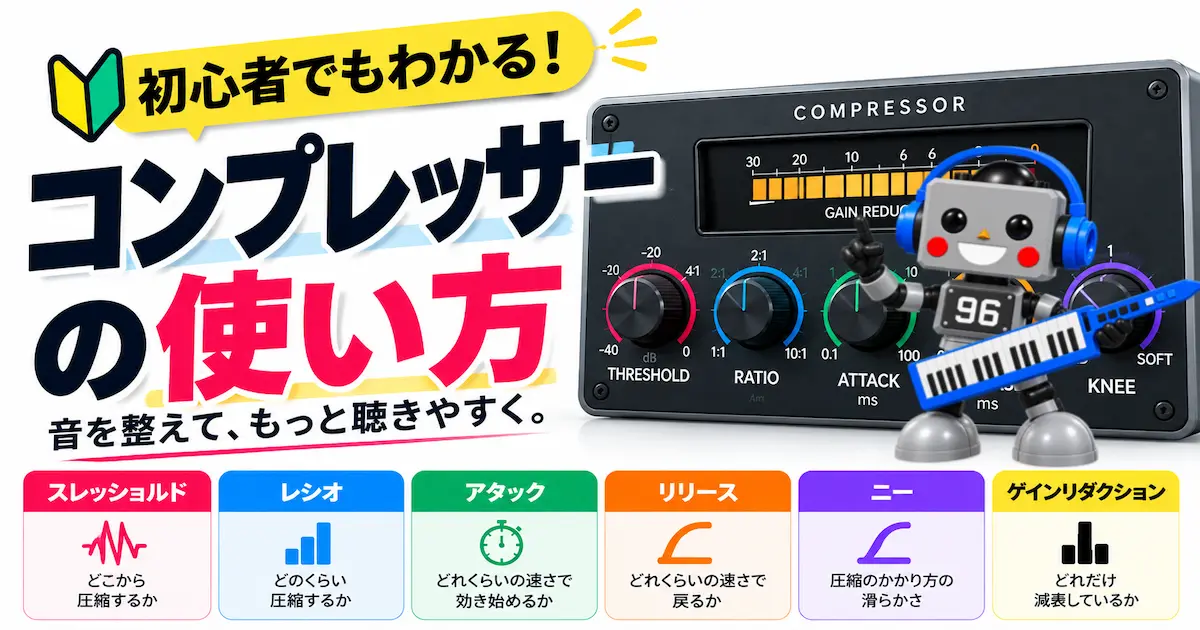
この記事では、DTM初心者でもコンプレッサーの動きを理解できるように、Threshold・Ratio・Attack・Releaseなどの基本パラメーターから、実際の設定手順まで順番に解説します。
さらに、ThresholdとRatioから圧縮量を確認できる理論値シミュレーターを使い、「なぜその設定でその圧縮量になるのか」まで確認できるようにしています。
コンプレッサーを「なんとなく挿して、なんとなくプリセットを選ぶエフェクト」から、目的に合わせて自分で設定できるエフェクトに変えていきましょう。
DTMのコンプレッサーとは?何をするエフェクト?
コンプレッサーは、音のダイナミックレンジをコントロールするためのエフェクトです。
ボーカルやベース、ギターなどの演奏では、同じように演奏していても瞬間ごとの音量は一定ではありません。
こうした音量差が大きいと、「大きな部分に合わせると小さな部分が聞こえにくい」「小さな部分に合わせると大きな部分が飛び出してしまう」といったことがあります。
一般的なダウンワードコンプレッサーでは、入力レベルが設定したThresholdを超えるとゲインを下げ、大きな部分を抑えることでダイナミックレンジをコントロールします。
ただし、コンプレッサーを使えば自動的に音が良くなるわけではありません。
音量差を整える、ピークを抑える、トランジェントの印象を変えるなど、目的によって使い方や設定は変わります。
まずは「何のために圧縮するのか」を決めることが、コンプレッサーを使う第一歩です。
コンプレッサーは必ず使う必要がある?
DTMではコンプレッサーが定番エフェクトとして紹介されるため、「ボーカルやベースには必ずコンプを使うもの」と思ってしまうかもしれません。
しかし、必要なダイナミクスや音量バランスがすでに得られているなら、必ずしもコンプレッサーを追加する必要はありません。
コンプレッサーは「挿すこと」そのものが目的ではなく、必要なダイナミクス処理を行うための道具です。
たとえば、
- 大きなピークを抑えたい
- 演奏の音量差を整えたい
- トランジェントの印象を変えたい
- サステインの聞こえ方を変えたい
といった目的がある場合に使用します。
反対に、圧縮する理由がなければ「とりあえずコンプを挿す」必要はありません。
重要なのは、コンプレッサーを使ったかどうかではなく、どのようなダイナミクスにしたいのかです。
コンプレッサーの基本パラメーター

コンプレッサーにはThreshold、Ratio、Attack、Releaseなど複数のパラメーターがあります。
ただし、すべてのコンプレッサーが同じパラメーターを備えているわけではなく、機種によって固定されていたり、自動制御されていたりする場合もあります。
ここでは一般的なコンプレッサーで使われる基本パラメーターを説明します。
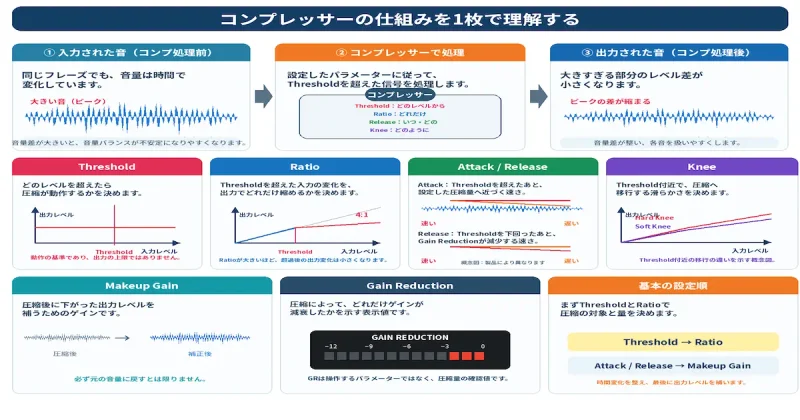
Threshold|どこから圧縮するか

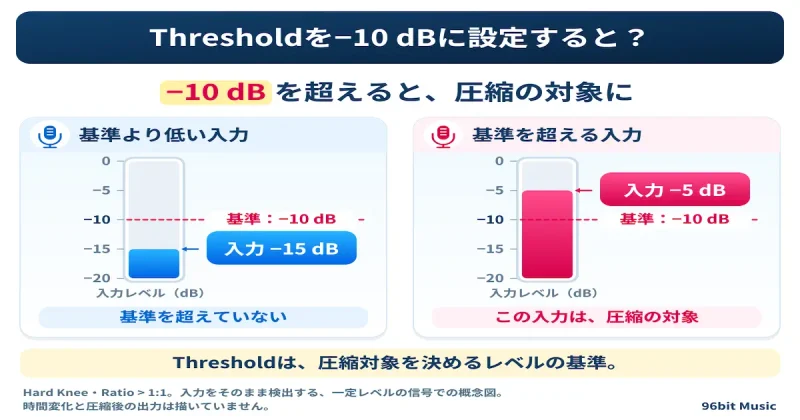
Threshold(スレッショルド)は、圧縮が作用し始める基準となるレベルです。
たとえばThresholdを-10dBに設定した場合、Hard Kneeの基本的な静的モデルでは、-10dBを超えた信号が圧縮対象になります。
Thresholdを下げれば、同じ入力信号に対してThresholdを超える範囲が広くなり、一般的にはGain Reductionも増えます。
ただし、
「Threshold -10dBなら適正」
「-20dBならかけすぎ」
という判断はできません。
入力レベルが異なれば、同じThresholdでも圧縮量が変わるからです。
また、実際のコンプレッサーではKneeやAttack・Releaseなども動作に影響します。
したがってThresholdは、単独の数値ではなく、入力信号に対してどこから圧縮を作用させるかを決める基準として考えるのがポイントです。
Thresholdより小さい音はどうなる?
Hard Kneeの基本的な静的モデルでは、Thresholdより低い信号にはGain Reductionが発生しません。
ただし、Soft KneeではThreshold周辺で圧縮へ徐々に移行します。
そのため、「Threshold未満なら、どのコンプレッサーでも必ず無圧縮」と考えるのは正確ではありません。
また、一般的なダウンワードコンプレッサーは「小さい音そのものを直接持ち上げる」処理ではありません。
大きな部分を圧縮してダイナミックレンジを狭め、その後Makeup Gainで信号全体を持ち上げれば、結果として小さな部分も大きくなります。
これが「コンプレッサーを使うと小さい音が聞こえやすくなる」といわれる理由のひとつです。
Ratio|Thresholdを超えた音をどれくらい圧縮するか

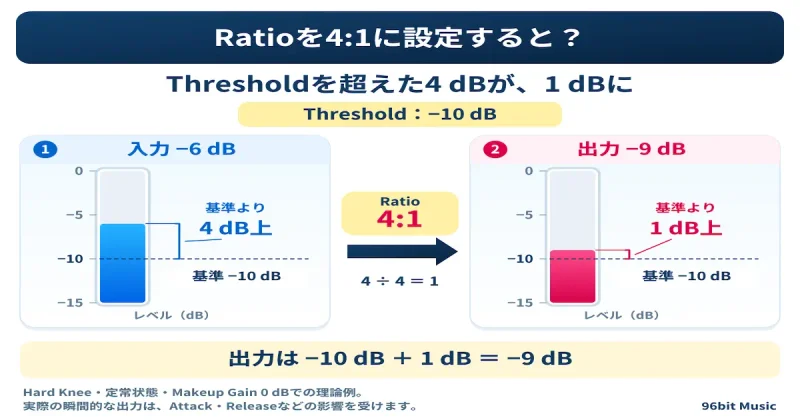
Ratio(レシオ)は、Thresholdを超えた入力レベルの変化を、出力側でどれくらいにするかを決める値です。
たとえば、
Threshold:-10dB
入力:-6dB
Ratio:4:1
とします。
入力はThresholdを4dB超えています。
Hard KneeかつAttack・Releaseなど時間方向の動作を考慮しない静的な計算では、
4dB ÷ 4=1dB
なので、出力はThresholdより1dB上の**-9dB**になります。
したがって理論上のGain Reductionは3dBです。
Ratioの値を大きくするほど、Thresholdより上のレベル変化は強く抑えられます。
Threshold=圧縮が作用し始める基準
Ratio=Thresholdより上のレベル変化をどれだけ抑えるか
という関係で理解すると分かりやすくなります。
Attack|コンプレッサーがどれくらい速く反応するか

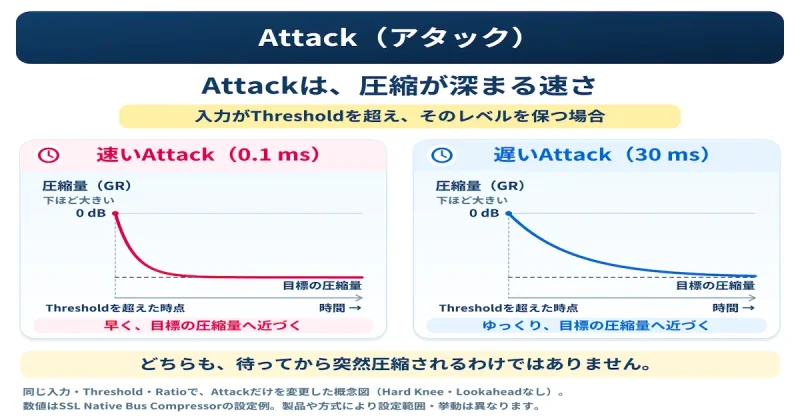
Attack(アタック)は、Thresholdを超えた信号に対して、コンプレッサーがどれくらい速く反応するかを調整するパラメーターです。
ここはコンプレッサーで特に誤解しやすい部分です。
Attackを20msに設定したからといって、
Thresholdを超える → 20ms間は完全に無圧縮 → 20ms後に突然圧縮される
という動作だと、すべてのコンプレッサーについて考えることはできません。
コンプレッサーやアルゴリズムによって信号への反応方法は異なるため、Attackのms値をすべてのコンプレッサーで完全に同じ動作として扱うのは適切ではありません。
一般的にはAttackを速くすると初期トランジェントまで減衰させやすくなり、遅くすると初期トランジェントを残しやすくなります。
重要なのは「○msなら正解」と覚えることではなく、音の立ち上がりがどのように変化しているかを確認することです。
Release|圧縮が弱まる速さ

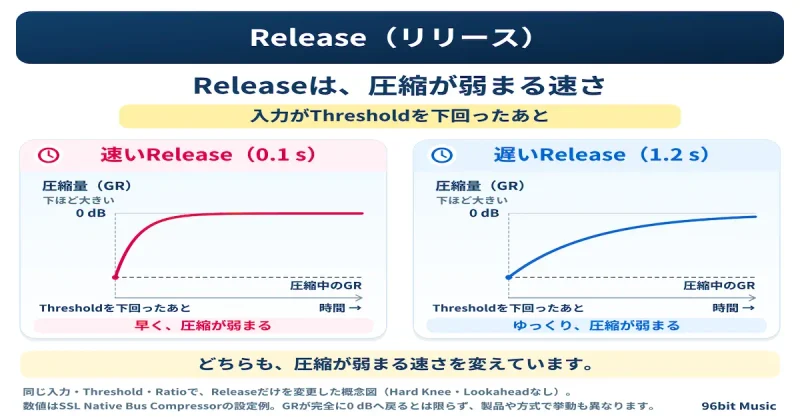
Release(リリース)は、Gain Reductionが行われたあと、コンプレッサーが元のゲインへ戻っていく速さを調整するパラメーターです。
Releaseを短くするとGain Reductionから速く戻り、長くするとゆっくり戻ります。
Releaseが長すぎると、次の音が鳴ったときにもGain Reductionが残っている場合があります。
ただし、Attackと同様に、Releaseのms表示だけを見てすべてのコンプレッサーが同じ動作をすると考えるべきではありません。
コンプレッサーによっては入力信号に応じてReleaseの動作が変化するものもあります。
数値だけでなく、Gain Reductionメーターと実際の音を確認しながら調整することが重要です。
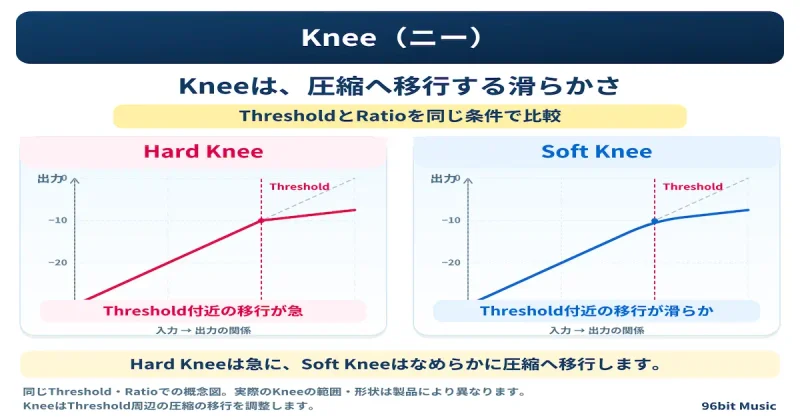
Knee|Threshold周辺の圧縮カーブを調整する

Knee(ニー)は、Threshold周辺で圧縮へどのように移行するかを決める特性です。
Hard KneeではThreshold周辺の変化が明確になり、Soft Kneeでは圧縮への移行がより緩やかになります。
したがって、
Hard Knee=Threshold周辺の移行が明確
Soft Knee=Threshold周辺の移行が緩やか
と理解すると分かりやすいでしょう。
なお、すべてのコンプレッサーでKneeを自由に設定できるわけではありません。Knee特性が固定されているコンプレッサーもあります。
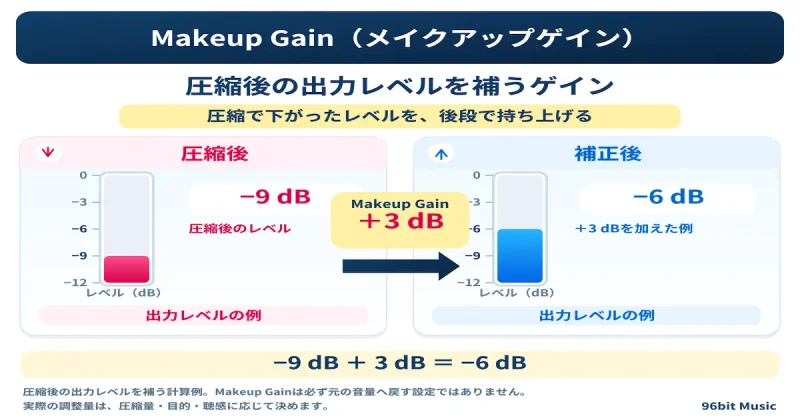
Makeup Gain|圧縮によって下がったレベルを補正する

Makeup Gain(メイクアップゲイン)は、圧縮によって下がった出力レベルを補うためのゲインです。
ここで注意したいのが、Gain Reductionが3dBだからMakeup Gainを必ず+3dBにすればよい、というわけではないことです。
静的な計算上のピークを戻すことと、処理前後の聴感上の音量を揃えることは別だからです。
また、コンプレッサーによってはMakeup Gainを自動で設定する機能もあります。
コンプレッサーのON/OFFを比較するときは、処理後だけ大きな音になっていないか確認し、音量差そのものをコンプレッションの効果と勘違いしないようにします。
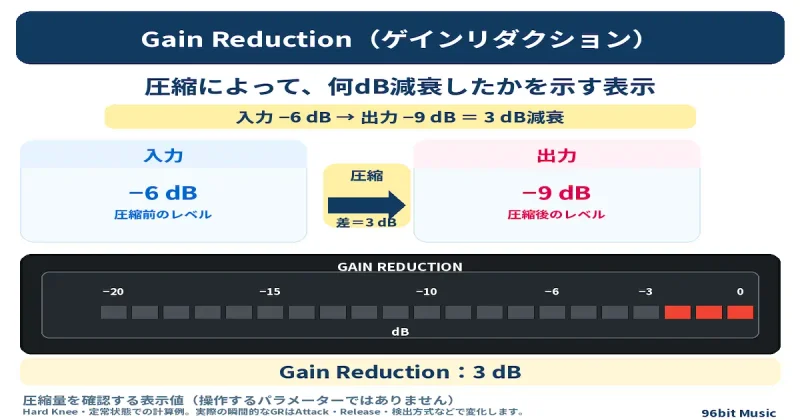
Gain Reduction|実際にどれくらいゲインが下がったか確認する

Gain Reduction(ゲインリダクション)は、コンプレッサーによって実際にどれくらいゲインが下げられているかを確認するための値です。
ThresholdやRatioの数字だけを見ても、実際にどれくらいGain Reductionが発生しているかは判断できません。
そのため、
Thresholdで圧縮が作用する基準を決める
↓
RatioでThresholdより上のレベル変化をどれだけ抑えるか決める
↓
Gain Reductionで実際の圧縮量を確認する
という関係で考えると分かりやすくなります。
また、
「Gain Reductionは必ず3dB以内」
といった共通の正解値もありません。
必要な圧縮量は素材と目的によって変わるため、数字そのものではなく、狙ったダイナミクスになっているかを確認します。
Threshold・Ratioから圧縮量を計算してみよう
ThresholdとRatioの関係は、静的な理論値として計算できます。
たとえば、
入力:-6dB
Threshold:-10dB
Ratio:4:1
なら、
Thresholdを超えた量:4dB
圧縮後にThresholdより上へ残る量:4÷4=1dB
理論上の出力:-9dB
理論上のGain Reduction:3dB
となります。
ただし、この計算はHard Kneeの静的な入出力特性を想定し、Attack・Releaseなど時間方向の動作を考慮していない理論値です。
これ以外の数値でスレッショルドとレシオの関係を調べたい人は以下の理論値シミュレーターを使ってください。
実際のコンプレッサーではKneeやAttack・Release、検出方法、製品固有の設計などによって瞬間的なGain Reductionは変化します。
そのため、この記事の理論値シミュレーターは、ThresholdとRatioの関係を理解するためのものとして使用してください。
同じThresholdでもコンプレッサーによって圧縮量は変わる
同じThresholdとRatioを設定しても、すべてのコンプレッサーが完全に同じ動作をするとは限りません。
実際のコンプレッサーではKnee、Attack、Release、検出方式、サイドチェイン、回路やアルゴリズムなどが異なるからです。
そのため、あるコンプレッサーで使用した
Threshold -20dB / Ratio 4:1
という設定を別のコンプレッサーへそのまま入力しても、同じGain Reductionになるとは限りません。
Thresholdの数値そのものを「圧縮量」と考えず、実際のGain Reductionと音を確認することが重要です。
初心者でも迷わないコンプレッサーの使い方
ThresholdやRatioの意味が分かっても、実際にコンプレッサーを開くと「結局どこから触ればいいの?」と迷うことがあります。
コンプレッサーに絶対的な設定順序があるわけではありませんが、初心者のうちは次の流れで操作すると、それぞれのパラメーターによる変化を確認しやすくなります。
1. まず「何を圧縮したいのか」を決める
最初に、コンプレッサーを使う目的を決めます。
ピークを抑えたいのか、音量差を整えたいのか、トランジェントの印象を変えたいのかによって設定も使用するコンプの種類も変わります。
目的が決まっていない状態でパラメーターを動かすと、「何となく音が変わった」という判断になりやすくなります。
2. Thresholdを設定する
次にThresholdを調整し、どのレベルを超えた音を圧縮対象にするか決めます。
Thresholdの数字だけを見るのではなく、実際の音を聴きながら、どの部分からコンプレッサーを動作させたいかを確認します。
3. Ratioを設定する
Thresholdを決めたら、Ratioを調整します。
Ratioを高くするほど、Thresholdより上のレベル変化を強く抑えます。
ここでも「4:1が正解」といった共通の数値があるわけではありません。目的に合わせて圧縮の強さを決めます。
4. Gain Reductionを確認する
ThresholdとRatioを設定したら、Gain Reductionを確認します。
ThresholdやRatioの数字だけを見るのではなく、入力される音に対して、実際にどれくらいゲインが減衰しているかを見るのがポイントです。
Gain Reductionは、圧縮による減衰量を確認するための表示値です。
5. 必要に応じてKneeを調整する
Kneeは、Threshold付近で圧縮へ移行する滑らかさを調整します。
Hard KneeではThreshold付近から比較的はっきり圧縮が始まり、Soft KneeではThreshold周辺から緩やかに圧縮へ移行します。
Kneeの設定に迷う場合は、まず初期設定のままにして、必要なときだけ調整します。
6. Attackで音の立ち上がりを調整する
Attackを調整し、音の立ち上がりがどのように変化しているか確認します。
一般的には、Attackを速くすると初期トランジェントまで減衰しやすくなり、遅くすると初期トランジェントを残しやすくなります。
ただし、実際の挙動はコンプレッサーの検出方式や製品固有の設計によって異なる場合があります。
「○msなら正解」と考えるのではなく、実際の音の立ち上がりを聴きながら調整します。
7. Releaseで圧縮から戻る速さを調整する
Releaseでは、Gain Reductionがどのように戻っているかを確認します。
次の音が鳴ったときにも圧縮が大きく残っている場合は、Releaseによる影響を確認します。
反対にReleaseを短くしすぎると、Gain Reductionの変化そのものが目立つ場合があります。
Attackと同じように、数値だけで判断せず、音の流れを聴きながら調整します。
8. Makeup Gainで処理前後の音量を揃える
最後に必要に応じてMakeup Gainを調整します。
コンプレッサーをONにした方が単純に音量が大きい状態では、圧縮そのものの効果を判断しにくくなります。
処理前後の音量差をできるだけ小さくした状態で比較すると、音色やダイナミクスの変化を判断しやすくなります。
ただし、Makeup Gainを上げすぎて出力がクリップしないように注意してください。
コンプレッサーをかけすぎるとどうなる?
強いコンプレッションが常に間違いというわけではありません。
音作りとして大きなGain Reductionを意図的に使うこともあるため、「Gain Reductionが○dB以上ならかけすぎ」という共通の基準はありません。
一方で、目的以上に圧縮すると、トランジェントが失われたり、必要なダイナミクスまで狭くなったりすることがあります。
Attackを速くするほど初期トランジェントまで減衰させやすくなり、Releaseが長すぎると次の音が鳴ってもGain Reductionが残る場合があります。
また、Releaseの設定や素材によっては、Gain Reductionによる音量変化が目立つことがあります。極端になると、いわゆる「pumping」と呼ばれる効果として聞こえる場合があります。
ただし、pumping自体を意図的な音作りとして利用することもあります。
また、Makeup Gainで処理後の音だけを大きくすると、単純な音量差を「音が良くなった」と判断しやすくなります。
コンプレッサーを評価するときは、Gain Reductionの数字だけでなく、処理によって本来残したかった音の動きまで失われていないかを確認することが重要です。
コンプレッサーの種類と特徴
コンプレッサーには、ゲインを制御する素子や回路構成が異なるさまざまな設計があります。
ただし、分類方法は必ずしも一つではありません。
代表的な方式を整理すると、次のようになります。
| 方式 | 基本的な仕組み・特徴 | 代表的な機種・系統 |
|---|---|---|
| FET | Field Effect Transistorをゲイン制御に利用 | 1176系 |
| Optical(Opto) | 光源と光依存素子などを利用してゲインを制御 | LA-2A系 |
| VCA | Voltage Controlled Amplifier / Attenuatorをゲイン制御に利用 | SSL Bus Compressor、API 2500など |
| Variable Mu | 真空管の特性を利用してゲインを制御 | Fairchild、Variable Mu系 |
| Diode Bridge | ダイオードブリッジをゲイン制御に利用 | Neve 2254系など |
ここで注意したいのは、方式だけを見て「このコンプレッサーは必ず速い」「必ず滑らか」と断定できないことです。
Attack・Release、検出方式、サイドチェイン、回路構成なども動作や音に関係します。
したがって、これらの分類は「音質を決める絶対的なルール」ではなく、コンプレッサーがどのような仕組みでゲインを制御しているかを理解するための分類として考えるのが適切です。
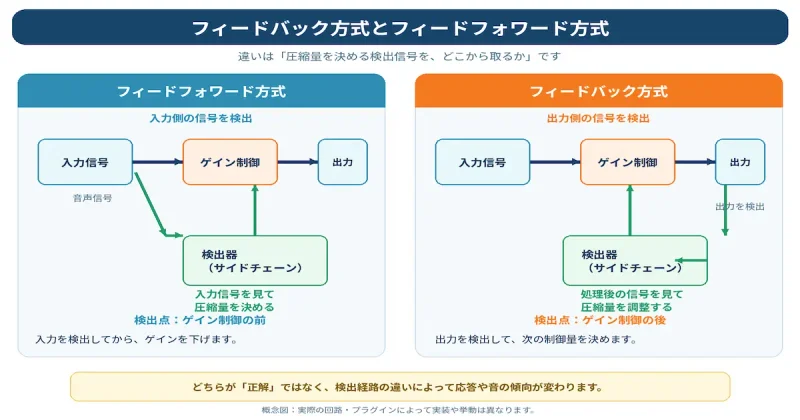
フィードバック方式とフィードフォワード方式の違い

FeedbackとFeedforwardは、コンプレッサーの制御信号を信号経路のどこから取り出すかという違いです。
基本的には、
Feedback=ゲイン制御後の信号を検出する構成
Feedforward=ゲイン制御前の信号を検出する構成
という違いがあります。
実際にRupert Neve Designs 543では、FeedforwardではVCAより前、FeedbackではVCAより後から制御信号を取り出す構成になっています。
この違いによって反応特性が変わる設計もあります。
ただし、Feedbackなら必ず滑らか、Feedforwardなら必ず速いというように、すべてのコンプレッサーの音や動作を一意に決めるルールではありません。
初心者のうちは、まず「圧縮前を検出するのか、ゲイン制御後を検出するのか」という構造上の違いを理解しておけば十分です。
コンプレッサーとリミッターの違い

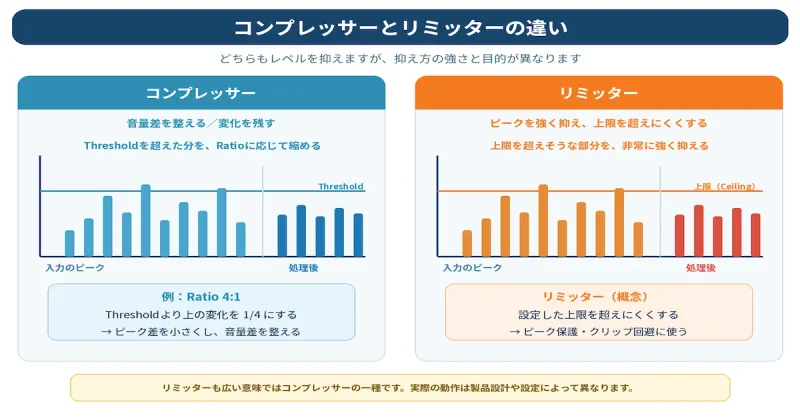
コンプレッサーとリミッターは、どちらも大きな信号を抑えるダイナミクス処理ですが、目的や設計には違いがあります。
通常のコンプレッサーでは2:1や4:1などのRatioを使い、Thresholdより上のレベル変化を一定の割合で抑えます。
Ratioを非常に高く設定できるコンプレッサーでは、リミッターに近い動作を行えるものもあります。
一方、専用のリミッターは、主にピークの上限を制御する目的で設計されています。
ここで注意したいのが、リミッターには必ず独立したThresholdノブがあるわけではないことです。
製品によって、Thresholdを直接設定するものもあれば、入力Gainなどを使って信号をリミッターへ送り込み、CeilingやOutput Levelで最大出力を設定するものもあります。
たとえばFabFilter Pro-L 2では、Gainスライダーを上げるとlimiting thresholdと出力ゲインが同時に変化し、Output Levelで最大出力レベルを設定する仕組みになっています。
そのため、
Threshold=リミッティングが作用する基準
Ceiling / Output Level=最大出力レベル
として区別して考える必要があります。
また、デジタルリミッターではsample peakだけでなく、D/A変換などで生じるinter-sample peakを考慮したTrue Peak Limitingを備える製品もあります。
たとえばFabFilter Pro-L 2ではTrue Peak Limitingを有効にすると、true peakが設定したOutput Levelを超えないように制御します。
つまり「高いRatioのコンプレッサー」と「現代的なBrickwall / True Peak Limiter」は関連する考え方を持っていますが、単純にRatioを∞:1にすれば、すべてのコンプレッサーが専用リミッターと完全に同じ動作になるわけではありません。
バスコンプ・グルーコンプとは?

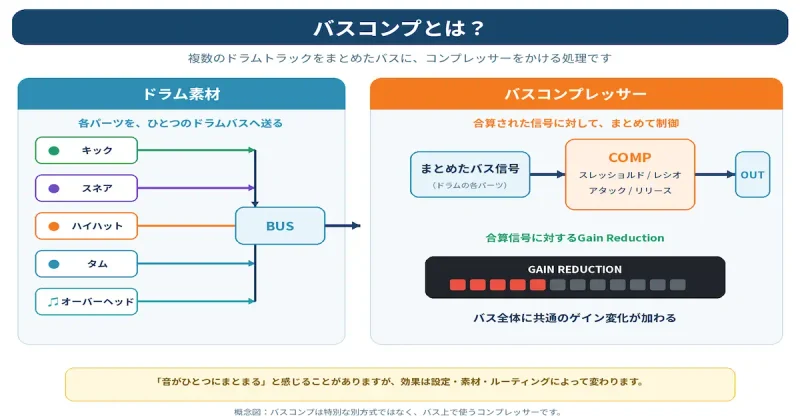
ここまで解説してきたThreshold・Ratio・Attack・Releaseといった基本的な考え方は、バスコンプでも共通しています。
違うのは、1つの音ではなく、複数の音をまとめたバスに対してコンプレッサーを使用するという点です。
たとえば複数のドラムをまとめたドラムバスや、楽曲全体が流れるミックスバスにコンプレッサーを使用します。
このようなバスコンプレッションによって、複数の音をまとまりのある印象にする効果は「Glue」と表現されることがあります。
ただし、「グルーコンプ」という独立したゲイン制御方式が存在するという意味ではありません。
バスコンプとグルーコンプの違いや、なぜコンプレッションによって音にまとまりが生まれるのかについては、別記事「バスコンプとは?グルーコンプとの違い・使い方・設定をわかりやすく解説」で詳しく解説しています。

DTMコンプレッサーの使い方でよくある質問
- コンプレッサーは使わない方がいい場合もありますか?
-
必要なダイナミクスや音量バランスがすでに得られていて、圧縮によって改善したい問題がなければ、コンプレッサーを追加する必要はありません。
「コンプを使うこと」ではなく、何を変えるために使うのかを先に決めます。
- Thresholdは何dBに設定すればいいですか?
-
共通の正解値はありません。
入力レベルやRatio、KneeなどによってGain Reductionが変わるため、Thresholdの数値だけで判断することはできません。
入力信号とGain Reductionを確認しながら調整します。
- Gain Reductionは何dBくらいが適正ですか?
-
目的によって異なるため、共通の適正値はありません。
ピークをわずかに抑える処理と、積極的な音作りとして強く圧縮する処理では必要なGain Reductionが異なります。
数字そのものより、目的に対して必要なダイナミクスになっているかを確認します。
- AttackとReleaseは何msに設定すればいいですか?
-
共通の正解値はありません。
さらに、同じms表示でもコンプレッサーやアルゴリズムによって反応が同じとは限りません。
Attackではトランジェントへの影響、ReleaseではGain Reductionからの戻り方を確認しながら調整します。
まとめ
コンプレッサーは、音のダイナミックレンジを目的に合わせてコントロールするためのエフェクトです。
基本となる考え方は、
Threshold:圧縮が作用し始める基準
Ratio:Thresholdより上のレベル変化をどれだけ抑えるか
Attack:コンプレッサーがどれくらい速く反応するか
Release:圧縮からどれくらい速く戻るか
Knee:Threshold周辺の圧縮カーブ
Gain Reduction:実際にどれくらいゲインが下がっているか
Makeup Gain:圧縮によって下がった出力レベルを補正する
です。
ただし、同じThreshold・Ratio・Attack・Releaseを設定しても、すべてのコンプレッサーが同じように動くわけではありません。
検出方式、ゲイン制御方式、Knee、回路やアルゴリズムなどによって反応は変わります。
そのため、「Thresholdは-○dB」「Attackは○ms」と設定値そのものを正解として覚えるより、
何を変えたいのかを決める → 圧縮を設定する → Gain Reductionを確認する → 音を聴いて調整する
という考え方が重要です。
そして、コンプレッサーを使わなくても狙ったダイナミクスになっているなら、無理に使う必要はありません。
「コンプを使う」のではなく、「必要なダイナミクスを作るためにコンプを使う」。
この考え方が身につけば、固定された「おすすめ設定」だけに頼らず、目的に合わせてコンプレッサーを調整できるようになります。