
アップルミュージックを少しでもよい音質で音楽を楽しみたい!と思いませんか?Apple Musicでは音質改善のためのイコライザーが予めいくつか用意されておりシーンに分けて最適な音質でApple Musicを楽しむことができます。

でも、どれを選べば良い?曲毎にイコライザーの設定って変わるの?

そのあたりも詳しく解説するね。
この記事ではアップルミュージックでのイコライザーの使い方やそれに付随するオーディオ設定について解説していきます。
イコライザとは
イコライザは音楽を周波数別に分けて大きくしたり小さくしたりできる機能のことです。
例えば、この曲はもっと重低音がほしいな。と思えば、重低音に該当する周波数を大きくすれば意図する結果が得られます。
イコライザで有名な言葉として「ドンシャリ」という設定があります。これは「ドン(低音)シャリ(高音)」を強調することで音の輪郭が強調され気持ちの良い音質になる。わりとオーソドックスな設定です。
イコライザはもとの音楽ファイルになにか新規に設定を加えるように思う人もいるかもしれませんが、あくまでApple Musicというプレイヤーの中だけの話です。音楽ファイル自体は何も影響はありません。
Apple Musicイコライザの使い方について
Apple Musicイコライザの使い方について
iphoneでApple Musicイコライザを使うためには「設定」→「ミュージック」→「イコライザ」を選択することでイコライザのメニューが表示されます。


PCの場合は「メニューバー」→「イコライザ」を選択、またはショートカット、⌥(オプション)+⌘(コマンド)+Eでイコライザが立ち上がります。


PCとiPhoneのApple Musicイコライザーの違いは次のようになります。
| メニュー数 | 微調整/保存 | ||
| iPhone Apple Musicイコライザ | 23 | ✕ | |
| PC Apple Musicイコライザ | 18 | ○ |
iPhoneではイコライザーを微調整できないのを残念がる人もいます。これは想像でしかありません。音楽を手軽に楽しんでほしいというコンセプトから微調整等の機能を省略したのではと考えています。
しかし、さすがに無調整ではユーザーが楽しめないと思ったのでしょう。PCのApple Musicのイコライザーよりメニューが多く設定されています。
Apple Musicイコライザーの設定と詳細
| 効果 | 再生環境 | PC Apple Music イコライザ | iPhone Apple Music イコライザ | |
Acoustic  | 優しいメリハリ、 アコースティックギター等の インスト音楽に最適 | ○ | ○ | |
Bass Booster | 250Hz以下を微増、 超低音である32Hzを2倍(6dB)ブースト 重低音を楽しめる | ○ | ○ | |
Bass Reducer | 250Hz以下を微減 超低音である32Hzを半分に(6dB)カット 低音がうるさすぎる曲に効果的 | ○ | ○ | |
Classical | 500Hz〜2kHzを微減、 超高域の16Hzを微増、Classicの空気感を再現 | ○ | ○ | |
dance | EDM系などを最適に鳴らす設定音切れもよく、 音に元気がある印象 | ○ | ○ | |
deep | 低い音域を全体的に補う設定。 チェロやベースソロの曲に最適 | ○ | ○ | |
Electronic | ダンスと比べると、超高域が強調されている 70〜80年代のシティポップや、テクノに最適 | ○ | ○ | |
| Flat | 一切イコライザーが設定されていない音、 自分でゼロから作り上げたいときなどに便利 | 高級スピーカー及びヘッドホン | ○ | ○ |
Hip Hop | 太いボトム(低音)と高域が特徴、 Hip-Hop特有の空気感を再現 | ○ | ○ | |
Jazz | 編成が少ないジャズなどを すっきりと聴きたい時に効果的な設定 | ○ | ○ | |
| Late Night | ✕ | ○ | ||
Latin | いわゆるドンシャリ、 ラテン特有の端切れのよいリズムを堪能できる | ○ | ○ | |
Loundness | イコライザー設定の中で一番超低域が強調されてい ロックなどに使うと定位域が強調されすぎて 聴きにくい場合もある。 | ○ | ○ | |
Lounge | ラウンジで聞こえるような音質を再現、 500Hzを増減することで、中音域の音がよく聞こえる。 ただ、再生環境によっては少しこもった印象をうける | ○ | ○ | |
Piano | 周波数をかなり細かく調整している。 ピアノのダイナミクスや音色を再現 | ○ | ○ | |
Pop | 歌もの系のバンドでボーカルが聞きやすい設定。 | ○ | ○ | |
R&B | 64Hzと125Hzを強調しているため 低音域のベースやドラムが心地よく聞こえる。 | ○ | ○ | |
Rock | ラテンより若干おとなしめなドンシャリ設定、 ラテンとあまり感じないように聞こえる可能性もある | ○ | ○ | |
Small Speakers | 小さいスピーカーで鳴らしたときに足りない低音と、 少しうるさく感じる高音を抑えている。 | 小型スピーカー | ○ | ○ |
Spoken Word | 話し声等を聞きやすくする設定、 ラジオドラマ等に最適 | ○ | ○ | |
Treble Booster | 2kHz以降を微増 最高音域の16kHzを2倍にブースト こもりがちな古い音源に最適 | ○ | ○ | |
Treble Reducer | 2kHz以降を微減、 最高音域の16kHzを半分にカット、 音楽を聴いていて耳を休めたいときなどに最適 | ○ | ○ | |
Vocal Booster | ボーカルが一番目立つ500〜1kHzだけをブースト、しかし曲の中ではボーカルだけではなく他の楽器も強調されてしまうので、 純粋な意味でのボーカルブーストにはならない | ○ | ○ |
唯一違うのがiPhoneにだけ搭載されいてる「Late Night」です。他のイコライザ設定は設定した周波数の増減でしかありませんが、Late Nightは周波数の自動調整のような動き方をします。
夜などにあまり大きな低音を出したくはないけれど、ないと寂しい。というわがままに答えた形であり、大きい音(周波数)を少し抑えるながら小さい音は少し強調するといった具合です。
ちょっと特殊なイコライザー設定だと言えます。
PCのApple Musicで設定したイコライザ設定をiphoneに反映させることは可能か?
昔はPCのitunesで任意で設定したプリセットを選択し、iphoneのitunesプレイヤーのイコライザーをオフにして、同期後、iphone上のitunesプレイヤーのイコライザー設定をFLATにすることで裏技的にプリセットを読み込めたという話も聴いたことがありますが、現在ではそのような裏技もありません。
今後のiosのバージョンアップなどで変更される可能性があるかもしれませんが。(2020年9月8日現在)パソコンのiTunesプレイヤーで任意設定したイコライザをiPhoneに反映させることはできません。
Apple Musicで曲ごとにイコライザ設定を変更できるのか?
iphone上では一括でイコライザー機能のオンオフしかできません。iphoneではユーザーによるイコライザー設定に重きを置いていないように思います。
PC上では曲ごとにイコライザー設定を反映させることが可能です。
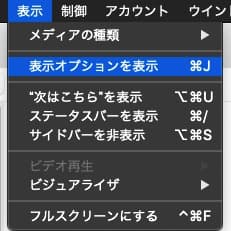
方法は、itunesプレイヤーの上部のメニューのなから「表示」→「表示オプションを表示」を選択
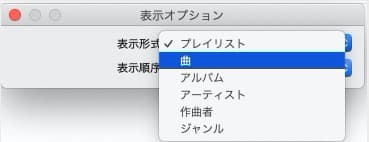
表示オプションウィンドウが開いたら「曲」を選択
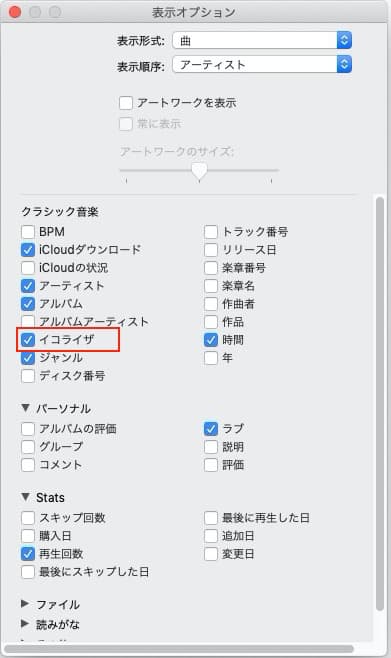
するとさらに下にウィンドウが伸びるのでその中から「イコライザ」をチェック
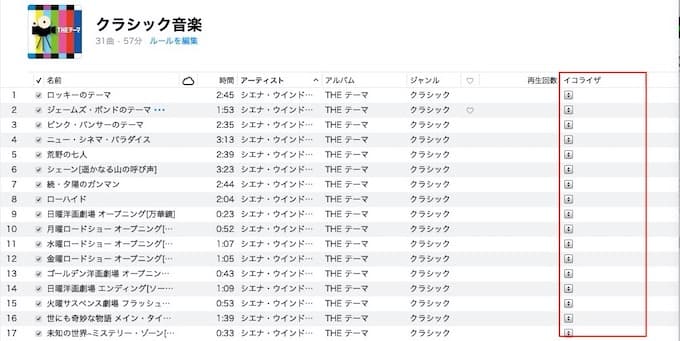
すると曲リストのとなりに「イコライザ」が追加されます。表示されたボタンをクリックすることで個別の曲のイコライザ設定が可能になります。
これがiphoneに反映されることはありません。
Apple Musicイコライザ「Flat」と「オフ」の違いとは
イコライザーという回路が通るか否かの話になります。FLAT設定にすることでPC上のitunesプレイヤーでのイコライザ設定を反映させるための機能として搭載されていたのかはわかりません。
イコライザを通ることでプログラム上では「何かしらの変化」が起きることは予想れます。しかし、それは一般ユーザーが認識できるものではないのでそれほど気にしなくてよいと考えられています。
まとめ
Apple Musicイコライザに関する疑問のまとめ
- iphone上ではあくまでプリセットを選ぶだけで調整はできない
- パソコンのApple Musicプレイヤーで任意設定したイコライザをiPhoneに反映させることはできません。
- iphone上では一括でイコライザー機能のオンオフしかできません
- イコライザのオン/オフに関しては一般ユーザーが認識できるものではない
コメント