「使いたいDAWは決まったけれど、自分のPCでちゃんと動くのかわからない」
Logic ProやCubase、Studio Oneなど、DAWによって必要なPCスペックは異なります。
さらに、公式サイトに書かれている「最低動作環境」を満たしていても、ソフト音源やエフェクトプラグインを増やすとCPUやメモリが足りなくなることもあります。
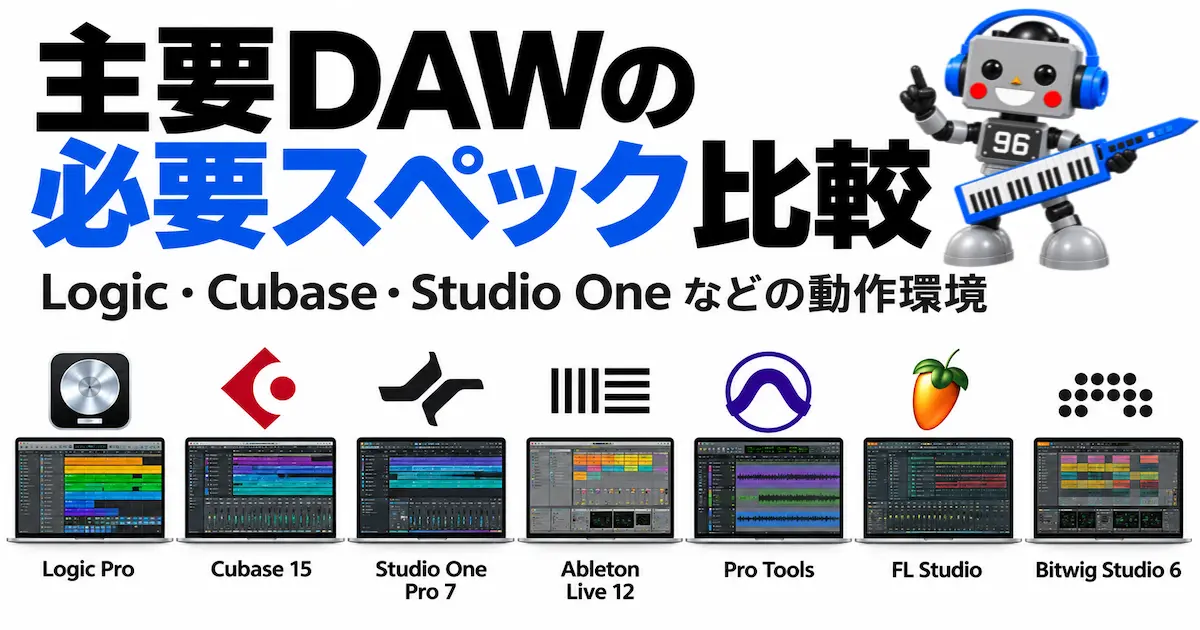
そこでこの記事では、Logic Pro、Cubase 15、Studio One Pro 7、Ableton Live 12、Pro Tools、FL Studio、Bitwig Studio 6の必要スペックを比較し、CPU・メモリ・ストレージの条件をわかりやすく整理します。
「今使っているPCでDAWを使えるのか」「最新版へアップデートしても大丈夫なのか」を確認したい人は、まず使いたいDAWのスペックからチェックしてみてください。
ソフトによって異なるDAWの必要スペック
Logic ProやCubase、Studio OneなどのDAWには、それぞれメーカーが定めた動作環境があります。
「今使っているPCで新しいDAWを動かせるのか?」
「DAWをアップデートしても大丈夫なのか?」
こうした疑問を確認するとき、まず見るべきなのが使用したいDAWの公式システム要件です。
ただし、「最低動作環境を満たしている=実際の音楽制作でも快適」とは限りません。
DAWは単体で使うものではなく、付属音源や追加のソフト音源、エフェクトプラグインなどを組み合わせて使用するからです。
まずは主要DAWが現在どの程度のPCスペックを要求しているのか比較してみましょう。
主要DAWの必要PCスペックを比較
2026年10月時点で確認できる主要DAWの公式動作条件をまとめました。
| DAW | 対応OS | CPUの主な条件 | メモリ | ストレージ/付属コンテンツ |
|---|---|---|---|---|
| Logic Pro | macOS | 対応Mac | 公式記載なし | 6GB〜72GB |
| Cubase 15 | macOS / Windows | 対応Intel/AMD/Apple Silicon | 最低8GB | 1.5GB〜84GB |
| Studio One Pro 7 | macOS / Windows | 対応64bit CPU | 最低8GB | 40GB(公式必要空き容量) |
| Ableton Live 12 | macOS / Windows | Intel Core i5/Apple Silicon/対応AMD Ryzen | 最低8GB | 約6〜10GB+追加コンテンツ最大76GB |
| Pro Tools | macOS / Windows | Apple Silicon/対応Intel | 16GB | 15GB(最大容量は公式記載なし) |
| FL Studio | macOS / Windows | 2GHz・SSE2対応CPUなど | 最低4GB | 4GB以上(最大容量は公式記載なし) |
| Bitwig Studio 6 | macOS / Windows / Linux | Apple SiliconまたはAVX2対応CPU | 最低4GB | 26GB以上(フルコンテンツ) |
※メーカーによってストレージ容量の公表方法が異なります。「DAW本体のみ」「必要な空き容量」「付属音源を含む」「追加可能なコンテンツを含む」など条件が異なるため、単純な容量比較ではなくインストール時の目安として確認してください。
この表を見ると、DAWによって要求されるPCスペックには違いがあることがわかります。
特に注意したいのが、最低メモリ容量だけを比較してDAWの軽さを判断できないことです。
たとえばCubase 15やAbleton Live 12は最低8GBですが、Pro Toolsでは16GBが必要です。
「最低8GBだから軽い」と単純に判断するのではなく、最低条件と実際の制作時に必要になる性能は分けて考える必要があります。
また、ストレージについても同様です。
DAW本体のインストール容量が小さくても、付属する音源やループ、追加コンテンツをインストールすると必要容量は大きく増えることがあります。
Logic Pro
Logic ProはMac専用DAWです。
Appleが公開している現在のシステム条件では、macOS Sonoma 14.4以降が必要です。
一方、CubaseやAbleton Liveのような「最低8GB」といったメモリ容量は、現在のLogic Proの技術仕様には明記されていません。
そのためLogic Proについてはメモリ容量だけで判断するのではなく、まず使用するMacが対応OSの条件を満たしているかを確認してください。
ストレージについては、最小構成のインストールに6GB、付属するサウンドライブラリをすべてインストールする場合は72GBの空き容量が必要です。
つまりLogic Pro本体だけを使う場合と、付属音源やApple Loopsなどを含めて使用する場合では必要容量が大きく変わります。
Cubase 15
Cubase 15はMacとWindowsの両方に対応しています。
公式システム要件では最低8GBのメモリが必要です。
ただし、これはあくまでCubaseを使用するためのシステム要件です。
Cubase上でソフト音源やプラグインを使用することまで考えると、最低条件だけで快適性を判断することはできません。
ストレージはコアインストールに1.5GB、必要な空き容量として84GBが示されています。
Cubase本体だけでなく、Groove Agent SEやHALion Sonic用コンテンツ、ループ、サンプルなど複数のコンテンツを利用できるため、実際に必要な容量はインストールする内容によって変わります。
また、Cubaseはバージョンアップによって対応OSやCPU条件なども変更されるため、古いPCへ最新版をインストールするときはCPU性能だけでなくOSの対応状況も確認してください。
Studio One Pro 7
Studio One Pro 7はMacとWindowsに対応しています。
公式のシステム要件では最低8GBのメモリが必要です。
ただし、仮想音源を使用するとサンプルなどがメモリへ読み込まれるため、使用する音源によって実際に必要なメモリ量は増えます。
つまりStudio One本体の最低スペックを満たしていても、大容量のサンプル音源を大量に使用すれば必要なメモリ量は変わります。
ストレージについては、公式システム要件として40GBの空き容量が示されています。
Studio One Pro 7にはDAW本体だけでなく、Presence XTなどで使用するSound Setやループ、サンプルなどのコンテンツも用意されています。
ただし、公式情報ではこれらを含めた「最大○GB」という統一された必要容量は示されていないため、追加コンテンツをインストールする場合はそれぞれの容量も確認してください。
Ableton Live 12
Ableton Live 12では最低8GB RAMが必要です。
Windowsでは第5世代Intel Core i5またはAVX2対応AMD Ryzen、MacではIntel Core i5またはApple Siliconなどが最低条件に含まれています。
ストレージはWindowsの基本インストールで約6GB、Intel Macで約8GB、Apple Silicon Macで約10GBです。
さらに追加可能なサウンドコンテンツをインストールする場合は、最大76GBの空き容量が必要になります。
ここで注意したいのは、76GBが「Live本体を含めた最大容量」ではなく、追加可能なサウンドコンテンツに必要な容量として示されていることです。
そのためLive 12では、基本インストールと追加サウンドコンテンツを分けて考える必要があります。
また、Live本体が起動するかどうかだけではなく、使用するソフトシンセやエフェクト、Live Setの規模によって実際の負荷は変わります。
Pro Tools
Pro ToolsはMacとWindowsに対応しています。
Macでは対応するApple Silicon/Intel Mac、Windowsでは対応するIntelプロセッサなど、バージョンごとにシステム条件が設定されています。
メモリは16GBが必要です。
ストレージについては、Pro Toolsのインストールに15GBの空き容量が必要とされています。
Pro ToolsにはIntro/Artist/Studio/Ultimateがあり、利用できるプラグインやインストゥルメントなどに違いがあります。
ただし、Avidの公式システム要件ではエディションごとの最大インストール容量は示されていません。
そのため15GBという数字だけで追加コンテンツまですべてインストールできると考えず、実際に導入するプラグインや音源の容量も確認する必要があります。
また、Pro ToolsではPC性能だけではなく、OSとPro Toolsのバージョンとの組み合わせにも注意が必要です。
PC自体に十分な性能があっても、使用しているOSがそのバージョンのPro Toolsに対応していなければ、メーカーのサポート対象外になる可能性があります。
アップデート前にはAvidが公開している互換性情報も確認しておきましょう。
FL Studio
FL StudioはMacとWindowsに対応しています。
公式の最低条件は2GHz・SSE2対応CPU、4GB RAM、4GBの空き容量です。
現在の公式インストーラー自体はWindows版が約1.03GB、Mac版が約1.10GBですが、実際のシステム要件としては最低4GBの空き容量が必要です。
FL Studioには複数のエディションがあり、利用できるプラグインなどが異なります。
ただし、Image-Lineはエディションごとの「最大○GB」というストレージ容量を公式システム要件として示していません。
そのため表では4GB以上とし、追加するプラグインやサンプルなどによって実際に必要な容量は増えるものとして考えてください。
FL Studioも最低条件そのものは比較的低めですが、使用するソフトシンセやエフェクトの数によって実際のCPUやメモリ負荷は変わります。
Bitwig Studio 6
Bitwig StudioはMac/Windowsに加えてLinuxにも対応しています。
MacではApple SiliconまたはAVX2対応64bit Intel CPU、WindowsではAVX2対応AMD/Intel CPUなどが必要です。
最低RAMは4GBです。
ストレージについては、フルコンテンツをインストールする場合に最低26GBの空き容量が必要とされています。
付属コンテンツはインストーラーにすべて含まれているわけではなく、必要に応じてダウンロードする方式です。
一方、Bitwig Studio本体だけをインストールする場合の最低ストレージ容量は、現在の公式システム要件には記載されていません。
そのため表では、公式に確認できる「フルコンテンツで26GB以上」という値を掲載しています。
古いPCを使用する場合はCPUのクロックやコア数だけではなく、AVX2など必要なCPU命令セットに対応しているかも確認してください。
最低動作環境を満たしていてもDAWが重くなる理由
DAWの公式スペックを確認して、
「自分のPCは条件をクリアしているから大丈夫」
と思っても、実際に楽曲制作を始めるとCPUメーターが上がったり、音切れが発生したりすることがあります。
これは公式スペックが間違っているわけではありません。
DAWの実際の負荷は、DAW本体だけでは決まらないからです。
ソフト音源によって必要な性能が変わる
DAWにKontaktなどのソフト音源を追加すると、DAW本体とは別にCPUやメモリなどのリソースを使用します。
特にサンプルベースの大容量音源では、多くのサンプルデータを扱うためメモリやストレージ性能も関係してきます。
一方、ソフトシンセでは音色やユニゾン数、オーバーサンプリングなどによってCPU負荷が大きく変化することがあります。
つまり、
「Cubaseが動くPC」=「Cubase上でどんな音源でも快適に動くPC」
ではありません。
エフェクトプラグインの数でも負荷は変わる
EQやコンプレッサー、リバーブなどのエフェクトプラグインもCPUを使用します。
1トラックに数個挿すだけなら問題がなくても、それを数十トラックに使用すれば負荷は積み重なります。
さらにオーバーサンプリングや高品質モードを使用するプラグインでは、設定によってCPU負荷が大きく変わる場合があります。
「DAWを起動しただけなら軽いのに、ミックスを進めるほど重くなる」という場合は、DAW本体ではなく追加したプラグインが負荷の原因になっている可能性もあります。
バッファサイズを小さくするとCPU負荷が高くなる
DAWの負荷に大きく影響する設定のひとつがバッファサイズです。
バッファサイズを小さくするとレイテンシーを抑えられるため、MIDIキーボードのリアルタイム演奏やボーカル録音などでは有効です。
一方でCPUが処理できる時間は短くなるため、CPU負荷は高くなります。
そのため同じPC、同じDAW、同じプロジェクトでも、32samplesや64samplesと512samplesや1024samplesでは安定性が変わることがあります。
「PCスペックは足りているはずなのに音切れする」という場合は、PCを疑う前にバッファサイズを確認してみてください。
バッファサイズについては「DTMのバッファサイズとは?音切れ・レイテンシーを防ぐ設定方法」で詳しく解説しています。
サンプリングレートによっても負荷は変わる
44.1kHz/48kHzと96kHzでは、一定時間内に処理するデータ量が異なります。
そのため同じプロジェクトでも、高いサンプリングレートで制作するとCPU負荷が増える場合があります。
「DAWの必要スペック」を考えるときには、DAW名だけでなくどのような制作条件で使用するのかまで考える必要があります。
古いPCでもDAWは動く?
最新PCでなくても、DAWが要求するシステム条件を満たしていれば使用できる場合があります。
私自身、以前は2018年モデルのMac miniをDTMに使用していました。
主なスペックは次のとおりです。
- CPU:Intel Core i7-8700B
- 6コア/12スレッド
- 3.2GHz
- Intel UHD Graphics 630
- メモリ32GB
- SSD512GB
現在から見れば古いPCですが、Logic Proを使った楽曲制作は可能でした。
この経験からも、DAWを使うために常に最新・最高性能のPCが必要とは限らないことがわかります。
ただし、古いPCで最新DAWを使用するときには、処理性能とは別の問題があります。
それが互換性です。
最新DAWでは対応OSが変更されたり、特定のCPU機能が必要になったりすることがあります。
そのため古いPCの場合は「CPUが速いか」だけではなく、現在のOS・CPUが使いたいDAWのシステム要件を満たしているかを先に確認してください。
DAWの必要スペックに関するよくある質問
- DAWはメモリ8GBでも使えますか?
-
DAWによります。
たとえばCubase 15やAbleton Live 12は最低8GBなので、8GBでも公式の最低動作環境を満たしています。
一方、Pro Toolsでは16GBが必要です。
ただし、使用するソフト音源やプロジェクト規模によって必要なメモリ量は変わります。
「8GBでDAWが起動するか」と「8GBで自分の楽曲制作が快適か」は分けて考えてください。
- Core i5でもDAWは動きますか?
-
使用するCore i5の世代とDAWによります。
Ableton Live 12やPro Toolsなどでは、Core i5クラスのCPUがシステム要件に含まれています。
ただしCore i5は長期間使われている名称なので、古いCore i5と新しいCore i5では性能が大きく異なります。
「Core i5だから大丈夫」と判断するのではなく、使用したいDAWが指定しているCPU世代や命令セットまで確認してください。
- DAWごとに必要なPC性能は違いますか?
-
使用するCore i5の世代とDAWによります。
Ableton Live 12やPro Toolsなどでは、Core i5クラスのCPUがシステム要件に含まれています。
ただしCore i5は長期間使われている名称なので、古いCore i5と新しいCore i5では性能が大きく異なります。
「Core i5だから大丈夫」と判断するのではなく、使用したいDAWが指定しているCPU世代や命令セットまで確認してください。
- DAWのサウンドライブラリにはどのくらいの容量が必要ですか?
-
DAWによって大きく異なります。
たとえばLogic Proはサウンドライブラリ全体のインストールに72GB、Ableton Live 12は追加可能なサウンドコンテンツに最大76GB、Bitwig Studio 6はフルコンテンツのインストールに26GB以上の空き容量が必要です。
ただしメーカーによって容量の公表方法が異なるため、数字だけを直接比較することはできません。
また、自分でKontaktなどの音源を追加する場合は、DAW付属ライブラリとは別にストレージ容量が必要になります。
- PCスペックを満たしているのにDAWで音切れするのはなぜですか?
-
ソフト音源やエフェクトプラグインによるCPU負荷、バッファサイズ、サンプリングレートなどが原因として考えられます。
特にバッファサイズを小さく設定している場合、PCの性能が十分でもCPU負荷が高くなることがあります。
まずDAWのパフォーマンス表示を確認し、バッファサイズや使用しているプラグインを確認してみてください。
- 古いPCに最新DAWをインストールできますか?
-
性能だけでなくOSやCPUの対応条件を確認する必要があります。
最新DAWでは古いOSがサポート対象外になったり、AVX2など特定のCPU命令セットが必要になったりすることがあります。
各DAWメーカーが公開している最新のシステム要件を確認してください。
まとめ|まず使いたいDAWの公式スペックを確認しよう
DAWに必要なPCスペックはすべて同じではありません。
Cubase、Logic Pro、Studio One、Ableton Live、Pro Toolsなど、それぞれ対応OSやCPU、必要メモリ、ストレージ容量が異なります。
まずは自分が使いたいDAWの公式システム要件を満たしているかを確認することが第一歩です。
また、DAW本体だけなら必要容量が小さくても、付属する音源やループなどのサウンドコンテンツまでインストールすると数十GB必要になることがあります。
ただし、最低動作環境を満たしているからといって、どんな楽曲制作でも快適になるわけではありません。
ソフト音源、エフェクトプラグイン、バッファサイズ、サンプリングレートなどによって実際の負荷は変化します。
現在使っているPCでDAWが動くか確認したい場合は、この記事の各DAWのシステム要件を参考にしてください。
一方、
「これからDTM用のPCを購入したい」
「CPUやメモリをどのくらいにすればいいかわからない」
という場合は、DAWの動作環境とは少し話が変わります。
その場合は「DTM用パソコンの選び方|CPU・メモリ・必要スペック」で、PCそのものの選び方を詳しく解説しています。
コメント