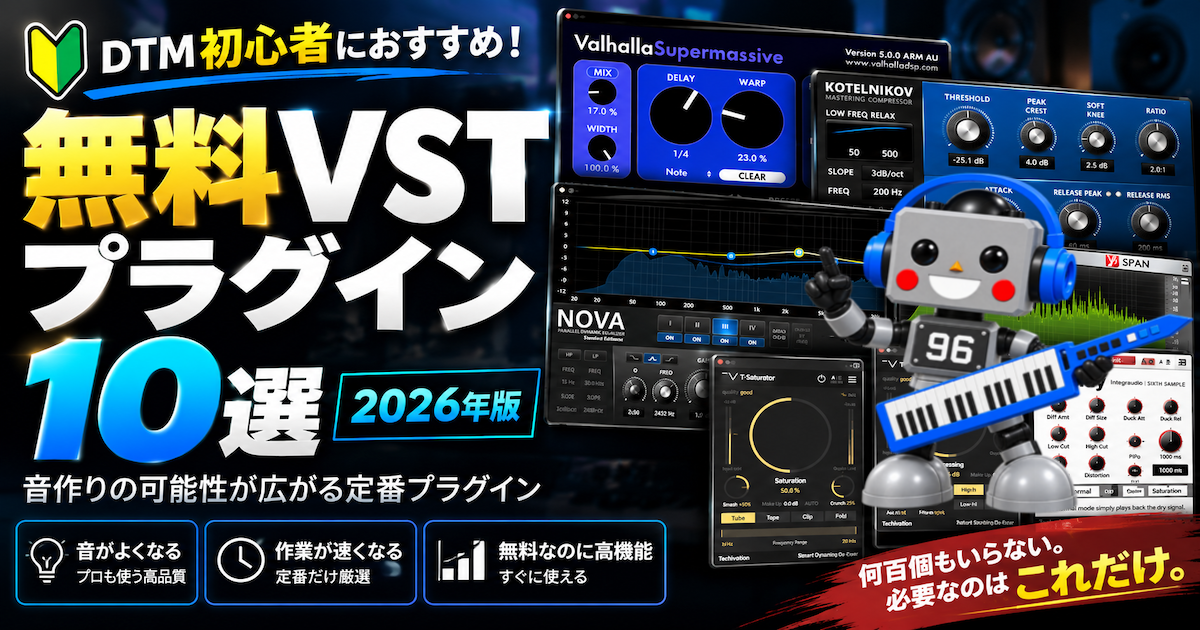
無料VSTプラグインを見つけると、「これを入れたらもっと音が良くなるかもしれない」「今までできなかった音作りができるかもしれない」と試してみたくなります。
特にDTMを始めたばかりの頃は、新しいプラグインを追加するだけでも制作環境が少しずつ充実していくようで楽しいものです。
一方で、無料VSTはEQやコンプレッサー、リバーブなど数え切れないほどあり、増えてくると**「結局どれを使えばいいの?」**と迷いやすくなります。
大切なのは、無料VSTをたくさん集めることではなく、今の制作環境で「もう少しこうしたい」と感じている部分を補ってくれるものを選ぶことです。
この記事では、無料で使えるVSTプラグインの中から、EQ、コンプレッサー、リバーブ、アナライザーなど、実際の音楽制作で役割が分かりやすいエフェクトを10種類に厳選しました。
「どれを入れればいいのかわからない」という人は、今のDAWに足りないものを見つけるつもりで選んでみてください。
無料VSTプラグインおすすめ10選【2026年版】
無料VSTプラグインは数が多く、「無料ならとりあえず入れておこう」と増やしてしまいがちです。しかし、実際のDTMではプラグインの数が多いほどミックスしやすくなるわけではありません。
そこで、ここでは無料で使えることだけでなく、実際の音楽制作で役割が明確なVSTプラグインを中心に10個に絞りました。
| プラグイン | 主な用途 | 特徴 | こんな人におすすめ |
|---|---|---|---|
| TDR Nova | EQ・ダイナミックEQ | 特定の帯域を音量に応じて処理できる | 通常のEQより細かく音を整えたい |
| TDR Kotelnikov | コンプレッサー | 原音の質感を保ちながらダイナミクスを調整しやすい | 自然なコンプレッションを覚えたい |
| Valhalla Supermassive | リバーブ・ディレイ | 広大な空間系サウンドを作れる | アンビエントから派手な空間演出まで使いたい |
| Techivation T-Saturator | サチュレーション | 倍音を加えて音の存在感を調整できる | 音に太さや存在感を加えたい |
| Techivation T-De-Esser 2 | ディエッサー | ボーカルなどの耳につく歯擦音を抑える | 「サ行」が刺さるボーカルを処理したい |
| Voxengo SPAN | アナライザー | 周波数バランスを視覚的に確認できる | ミックスを耳だけで判断するのが難しい |
| Ozone Imager | ステレオイメージャー | ステレオの広がりを調整できる | 音の左右への広がりをコントロールしたい |
| Xfer OTT | マルチバンドコンプレッサー | 強力なアップワード/ダウンワード処理 | EDM系の存在感の強い音を作りたい |
| Sixth Sample Deelay | ディレイ | 多彩なディレイサウンドを作れる | 一般的なディレイ以上の音作りを試したい |
| Analog Obsession | アナログ系エフェクト | アナログ機器を意識したEQやコンプなどが豊富 | アナログ系の音作りを無料で試したい |
全部インストールする必要はありません。現在使っているDAWの付属プラグインでは足りない用途から選ぶのがおすすめです。
TDR Nova|無料で使えるダイナミックEQ
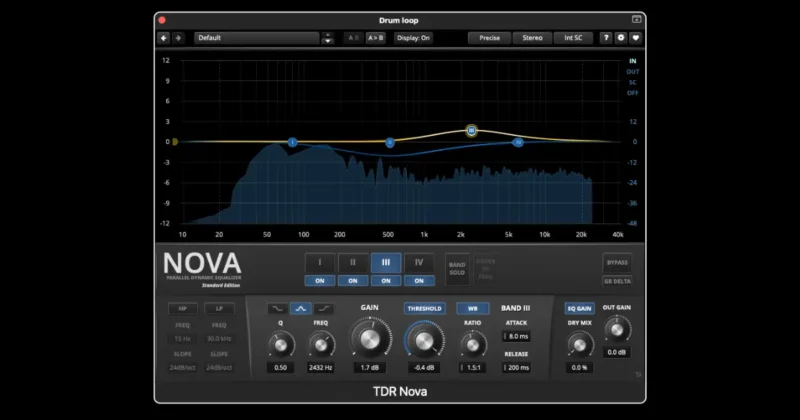
TDR Novaは通常のパラメトリックEQとしてだけでなく、入力レベルに応じて特定の周波数帯域を動的に処理できるダイナミックEQです。
通常のEQでは、たとえば400Hzを-3dBカットすると、その帯域は常に-3dB下がります。TDR Novaなら、400Hzが目立ったときだけカットするといった処理が可能です。
ボーカルのこもりやギターの耳につく帯域など、「常に削ると音が痩せるけれど、特定の瞬間だけ抑えたい」という場面で役立ちます。
ただし、ダイナミックEQは通常のEQより設定項目が増えます。DTMを始めたばかりなら、まずDAW付属EQで周波数とゲインの関係を理解してから使う方が、TDR Novaのメリットを把握しやすいでしょう。
TDR Kotelnikov|自然な音量調整が得意なコンプレッサー
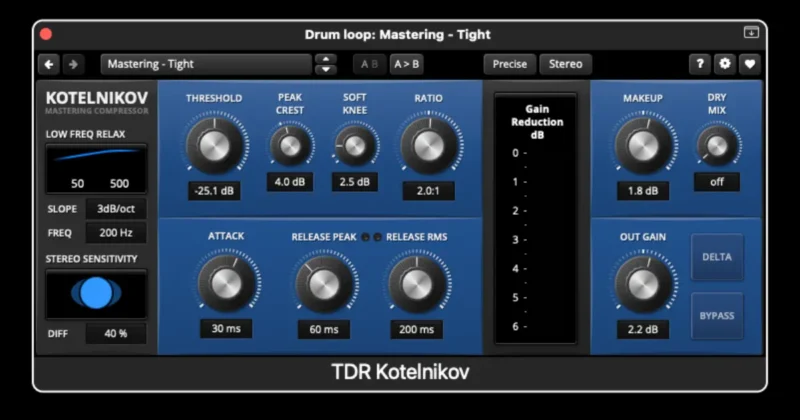
TDR Kotelnikovは、ダイナミクスをコントロールしながら原音の質感を大きく変えにくいコンプレッサーです。
1176系のようにコンプレッサー自体のキャラクターを積極的に加えるタイプとは方向性が異なり、コンプレッションしていることを強く感じさせずに音量差を整えたい場面に向いています。
ボーカルや楽器単体だけでなく、バスやマスターなど、音色を大きく変えずにダイナミクスを整えたい用途でも使えます。
一方で「コンプを通しただけで音が太くなる」といった効果を求めるプラグインではありません。コンプレッサーの動作そのものを理解しながら使いたい人に向いています。
Valhalla Supermassive|広大なリバーブ・ディレイを作れる
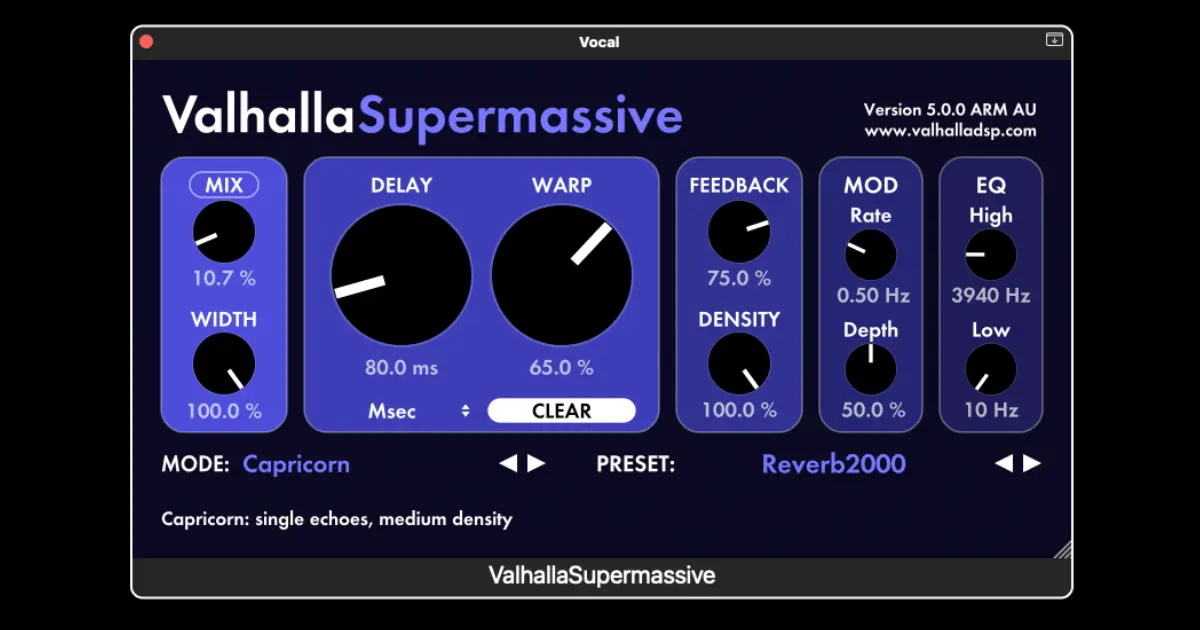
Valhalla Supermassiveは、リバーブとディレイを組み合わせたような巨大な空間表現を得意とする無料プラグインです。
一般的なルームやホールの再現だけを目的としたリバーブとは異なり、長く広がる残響や幻想的なディレイ、アンビエント系の空間演出まで作れるのが特徴です。
シンセ、ギター、ボーカルなどに薄く使うこともできますが、Supermassiveの魅力が分かりやすいのは、エフェクトそのものをサウンドデザインとして使ったときです。
そのため「自然な部屋鳴りだけ欲しい」という場合はDAW付属リバーブで十分なこともあります。付属リバーブとは違う空間表現が欲しくなったときに追加すると、役割が重複しにくいプラグインです。
Valhalla Supermassive 公式ダウンロード
Techivation T-Saturator|倍音を加えて音の存在感を調整
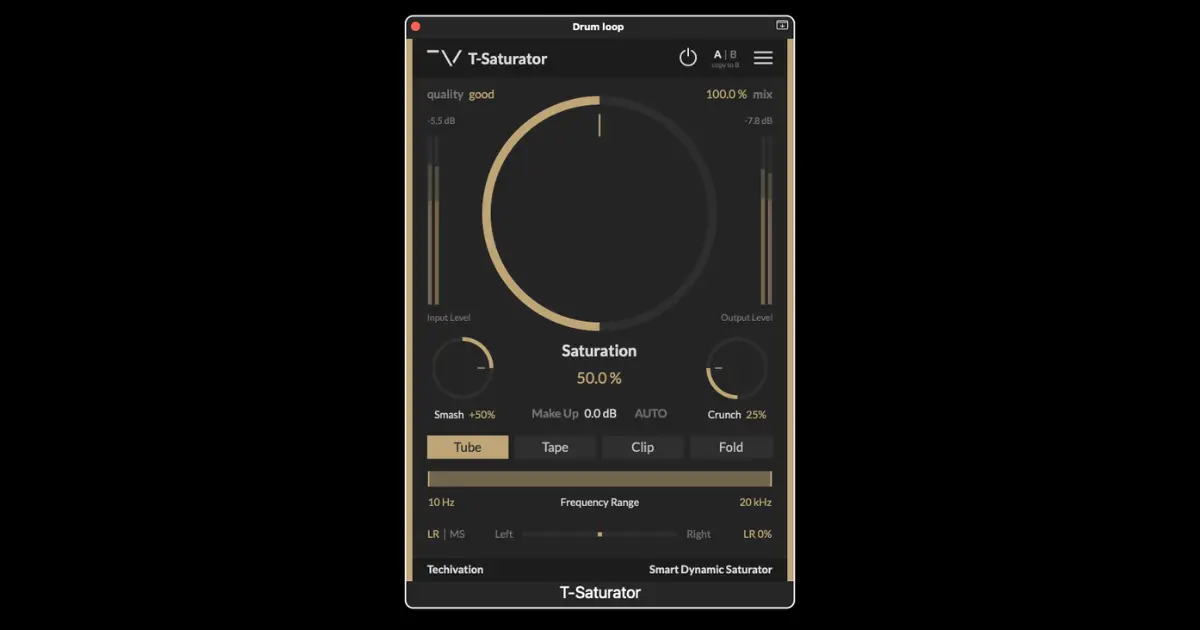
T-Saturatorはサチュレーションによって倍音を加え、音の存在感や密度を調整できるプラグインです。
EQで特定の周波数を持ち上げるのとは異なり、倍音成分を加えることで音を前に出したり、細く感じる音に存在感を与えたりできるのがサチュレーションの特徴です。
ボーカル、ベース、ドラムなど幅広く使えますが、サチュレーションは強くかけるほど良いわけではありません。
音量が上がっただけでも音が良くなったように感じやすいため、使用前後の音量をできるだけ揃えて比較することが重要です。
Techivation T-De-Esser 2|ボーカルの歯擦音を抑える
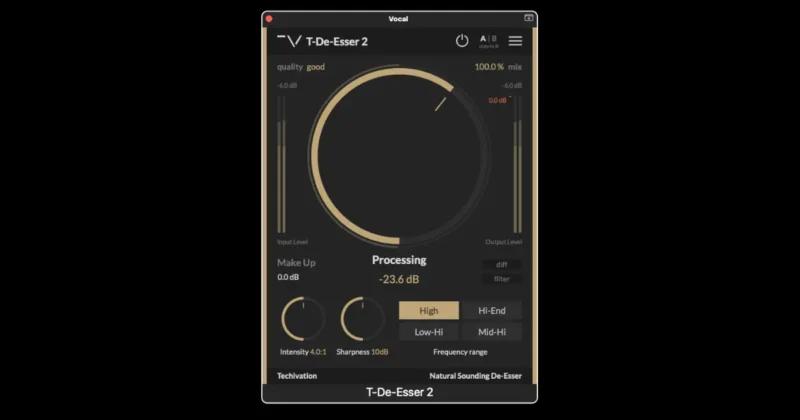
T-De-Esser 2は、ボーカルの「サ」「シ」などで目立つ歯擦音を抑えるためのディエッサーです。
EQで高域を削る方法でも歯擦音を弱められますが、高域を常に削ってしまうため、ボーカル全体の明るさまで失われることがあります。
ディエッサーなら、歯擦音が強くなったタイミングを中心に処理できるため、ボーカルの明るさを残しながら耳につく部分を抑えやすくなります。
以前のバージョンとはラインナップが変更されているため、現在無料で導入する場合はT-De-Esser 2を選びます。
Voxengo SPAN|周波数バランスを目で確認できる
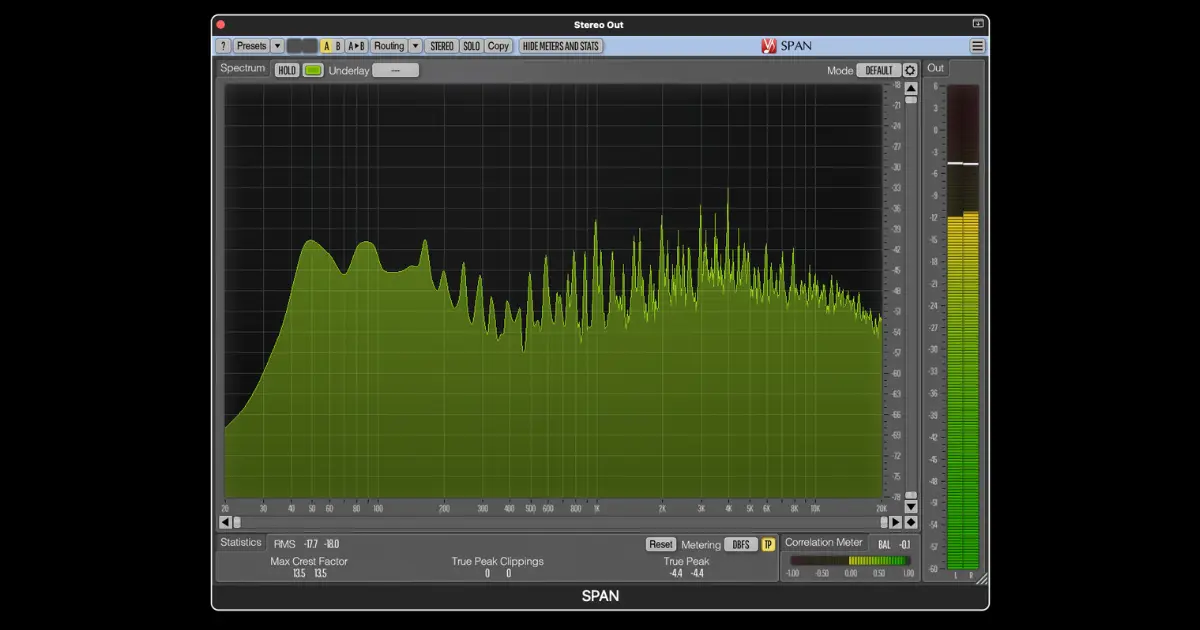
Voxengo SPANは、音に含まれる周波数成分をリアルタイムで表示するスペクトラムアナライザーです。
SPAN自体が音を良くしてくれるわけではありません。しかし、
「低域が多すぎないか」
「特定の周波数だけ突出していないか」
「リファレンス曲と自分のミックスで何が違うのか」
といったことを視覚的に確認できます。
特にDTM初心者のうちは、低域や高域を耳だけで正確に判断するのが難しい場合があります。耳で感じた違いをSPANで確認する使い方をすると、周波数と音の関係を理解する助けになります。
ただし、グラフを平らにすることが良いミックスという意味ではありません。最終判断は耳で行い、その判断を補助するために使うのがおすすめです。
Ozone Imager|ステレオの広がりを調整
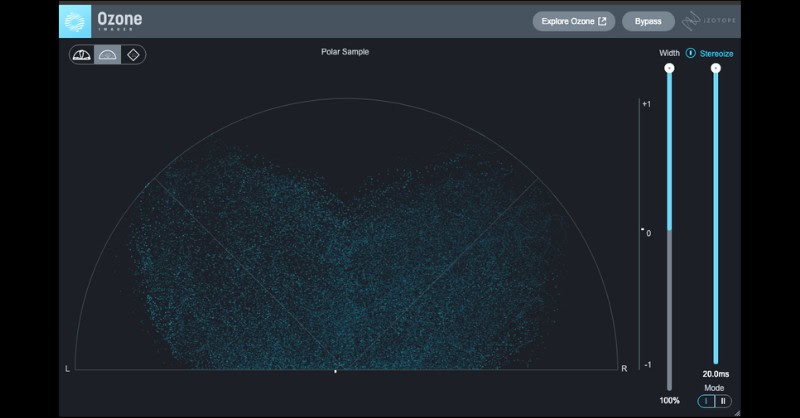
Ozone Imagerは、ステレオイメージを視覚的に確認しながら音の広がりを調整できるプラグインです。
シンセパッドやコーラス、バックグラウンドの楽器などを広げることで、センターに配置したボーカルやキック、ベースとの位置関係を整理できます。
ただし、広げれば広げるほどミックスが良くなるわけではありません。
極端に広げるとモノラル再生時に音が変化したり、ミックスの芯が弱く感じられたりする場合があります。
「音を広げるエフェクト」というより、ステレオイメージを確認しながら必要な分だけ調整するツールとして使う方が安全です。
Xfer OTT|強力なマルチバンドコンプレッション
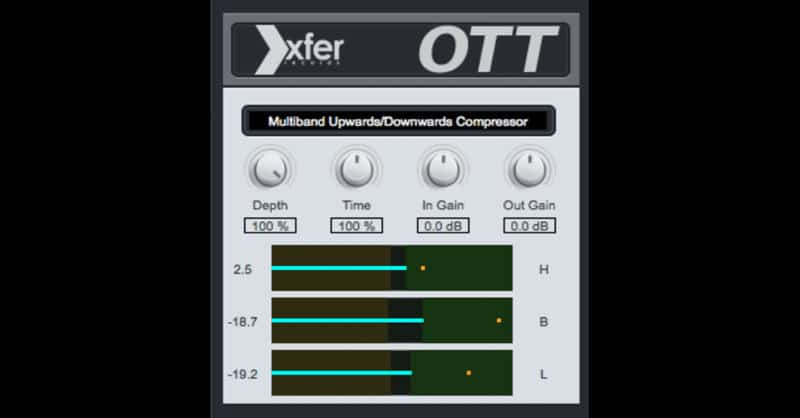
OTTは、低域・中域・高域を分けて強力にダイナミクス処理できるマルチバンドコンプレッサーです。
EDMなどではシンセやベースの存在感を強くしたい場面で使われることが多く、少ない操作でも音が大きく変化します。
その反面、初心者がコンプレッサーの基本を覚えるためのプラグインとしては適していません。
処理が強いため、音が派手になったことを「音質が良くなった」と判断しやすいからです。
OTTは通常のコンプレッサーの代用品ではなく、積極的な音作りをするエフェクトとして考えると使い分けやすくなります。
Sixth Sample Deelay|ディレイを使った音作りまで楽しめる
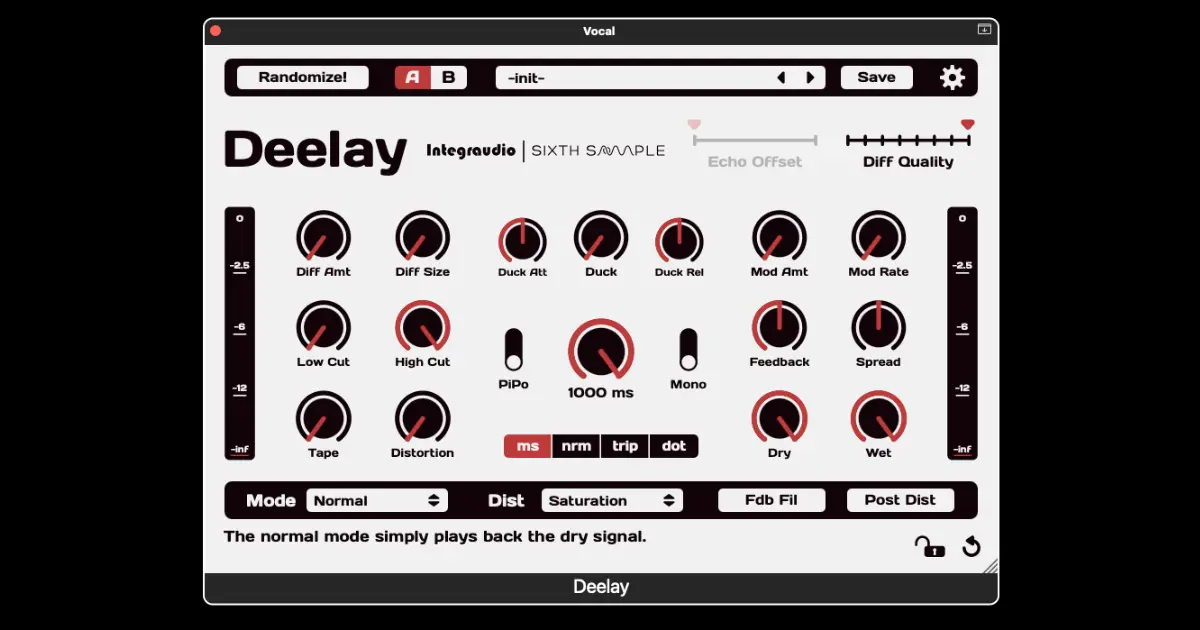
Deelayは基本的なディレイから、より複雑な空間表現まで作れる無料ディレイです。
単純なエコーだけでなく、ディレイ音を加工して音色そのものを変化させられるため、ボーカルやギターの空間処理だけでなく、シンセなどのサウンドデザインにも利用できます。
DAW付属ディレイで基本的な処理ができている場合、必須というわけではありません。
一方、**「普通のディレイでは作れない音を試してみたい」**という段階になれば、無料で選択肢を増やせるのがDeelayのメリットです。
Analog Obsession|アナログ系エフェクトを無料で試せる
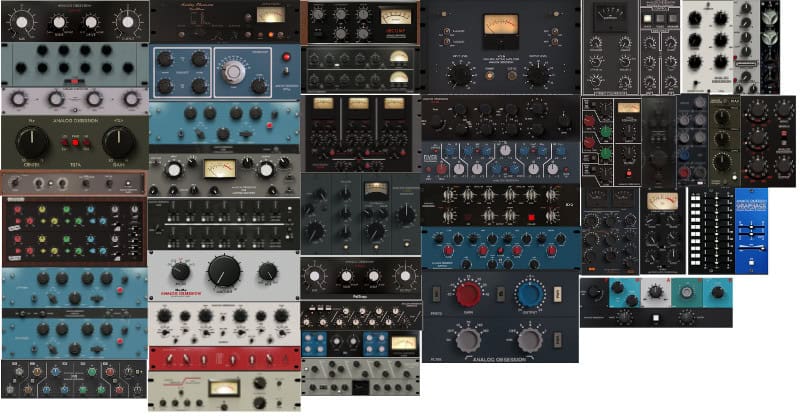
Analog Obsessionは1つのプラグインではなく、EQ、コンプレッサー、プリアンプなど多数のアナログ系エフェクトを公開しているデベロッパーです。
デジタルEQのように数値を細かく設定して音を整えるというより、実機を意識した操作感や音色変化を楽しめるプラグインが多いのが特徴です。
ただし、種類が非常に多いため、初心者が最初から大量にインストールする必要はありません。
まずDAW付属EQやコンプレッサーを使い、そのうえで「もっとアナログ機器のような音色変化を試してみたい」と感じたときに、必要なタイプから追加するのがおすすめです。
無料VSTプラグインはDAW付属エフェクトと何が違う?
Logic ProやCubaseなどのDAWには、EQ、コンプレッサー、リバーブ、ディレイといった基本的なエフェクトが最初から付属しています。
そのため、無料VSTプラグインを追加しないと本格的なミックスができないわけではありません。 特にDTMを始めたばかりなら、まずDAW付属エフェクトを使い込むことをおすすめします。
では、なぜ無料VSTプラグインを追加するのでしょうか。
大きな理由は、DAW付属エフェクトにはない機能や音の変化、操作方法を追加できるからです。
たとえば通常のEQで十分に音を整えられているなら、無理に別の無料EQを追加する必要はありません。一方、「気になる周波数が出たときだけ抑えたい」と思ったときには、ダイナミックEQとして使えるTDR Novaが選択肢になります。
リバーブについても同じです。自然なホールやルームを作るだけならDAW付属リバーブで十分なケースがあります。しかし、長く広がる幻想的な空間を作りたい場合にはValhalla Supermassiveのようなプラグインを追加する意味が出てきます。
つまり、無料だからインストールするのではなく、DAW付属プラグインにはない機能や音作りが必要になったときに追加するのが、無料VSTの基本的な使い方です。
無料VSTプラグインを選ぶときの注意点
無料VSTプラグインは気軽に試せる一方で、ダウンロードする前に確認しておきたいポイントがあります。
特に古い無料プラグインでは、現在のOSやDAWでは使えなかったり、すでに開発が終了していたりすることがあります。
Apple Silicon・Windowsへの対応を確認する
Macを使っている場合は、Apple Siliconへの対応状況を確認しておきましょう。
古い無料プラグインの中にはIntel Mac向けのまま更新が止まっているものもあります。Rosettaを利用すれば動作するケースもありますが、これから新しく導入するのであれば、基本的にはApple Siliconへネイティブ対応しているプラグインを優先する方が安心です。
Windowsの場合も同様に、現在使用しているWindowsのバージョンがメーカーの動作環境に含まれているか確認してください。
また、「Apple Silicon対応」と「現在使用しているmacOSへの正式対応」は別の話です。Apple Silicon対応製品でも、最新macOSについてはメーカーの検証が完了していない場合があります。
そのため、OSをアップデートした直後などは、プラグインメーカーが公開している最新の動作環境を確認してからインストールすることをおすすめします。
VST3・AUなどプラグイン形式を確認する
プラグインにはVST3、AU、AAXなど複数の形式があります。
重要なのは、使用しているDAWが対応している形式を選ぶことです。
たとえばLogic ProではAU(Audio Units)を使用します。一方、CubaseではVST3が基本となります。
同じプラグインでも複数形式のインストーラーが用意されていることがあるため、「VST」という名前だけを見てダウンロードするのではなく、自分のDAWで使用できる形式が含まれているか確認しましょう。
なお、現在新しく導入するのであれば、VST2しか用意されていない古いプラグインよりも、VST3やAUなど現在の環境に対応しているものを優先する方が長く使いやすくなります。
配布終了・更新停止に注意する
無料プラグインは、有料プラグインと比べて配布終了や開発停止によって入手できなくなることがあります。
過去に定番だった無料VSTでも、メーカーの方針変更や製品ラインナップの変更によって、現在はダウンロードできなくなっているケースがあります。
また、プラグイン本体を持っていても、OSやDAWのアップデートによって将来的に使えなくなる可能性があります。
そのため、「昔から有名な無料VSTだから」という理由だけで選ばず、現在も公式サイトから配布され、継続して利用できるものを選ぶことが重要です。
この記事でも2026年時点で入手できるプラグインを中心に紹介していますが、無料製品の提供条件や対応環境は今後変更される可能性があります。実際に導入するときは、各メーカーの公式サイトで最新情報を確認してください。
無料VSTを入れすぎない方がいい理由
無料VSTを探していると、「これも無料なら入れておこう」とプラグインの数が増えていきます。しかし、使えるプラグインが増えることと、ミックスが上手くなることは別です。
たとえばEQを1つ使うだけでも、
「DAW付属EQにするか」
「TDR Novaにするか」
「Analog ObsessionのEQにするか」
という選択肢が生まれます。
コンプレッサーやリバーブについても同じように増やしていけば、実際に音を調整する時間よりも「どのプラグインを使うか」を決める時間の方が長くなってしまうことがあります。
特にDTM初心者の場合は、同じEQやコンプレッサーを繰り返し使った方が、パラメーターを動かしたときに音がどう変化するのかを覚えやすくなります。
また、新しいプラグインを入れるたびにプリセットを試したり、機能を覚えたりする必要があります。無料VSTを大量に集めても、そのほとんどを使わなければ制作環境が複雑になるだけです。
おすすめは、まずDAW付属プラグインを基本にして、必要な機能だけ無料VSTで補う方法です。
たとえば、
- 周波数を目で確認したい → Voxengo SPAN
- 通常のEQでは処理しにくい帯域がある → TDR Nova
- DAW付属リバーブとは違う大きな空間を作りたい → Valhalla Supermassive
- ボーカルの歯擦音を抑えたい → T-De-Esser 2
というように、目的ができてから追加します。
こうすれば「なぜこのプラグインを使うのか」が明確になり、同じ用途のプラグインを何種類も試す必要もありません。
無料VSTのメリットは、数を増やせることではなく、必要な機能をコストをかけずに制作環境へ追加できることです。
この記事で紹介した10種類についても、すべてインストールする必要はありません。現在の制作環境で不足しているものだけを選んでください。
無料VSTから有料プラグインへ移行するタイミング
無料VSTを使っていると、「そろそろ有料プラグインを買った方がいいのでは?」と思うことがあります。
しかし、有料プラグインへ移行する基準は、DTM歴や所有しているプラグインの数ではありません。 無料VSTやDAW付属プラグインを使っていて、具体的な不満や「もっとこうしたい」という目的が出てきたときが検討するタイミングです。
たとえばTDR NovaでダイナミックEQを使っていて、
「問題になる帯域をもっと素早く見つけたい」
「複数のレゾナンスをまとめて処理したい」
「細かく設定するより、短時間で結果を出したい」
と感じるようになった場合は、Smooth Operator Proのようなレゾナンス処理に特化した有料プラグインを検討する意味があります。
Smooth Operator Proは、一般的なダイナミックEQのように問題となる周波数を1つずつ設定するのではなく、レゾナンス処理を効率化できるのが大きな違いです。TDR Novaで「できない」から乗り換えるというより、同じような問題をもっと短時間で処理したくなったときの選択肢と考えると分かりやすいでしょう。
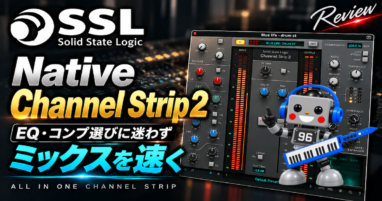
同様に、EQやコンプレッサーを何種類も使い分けること自体が負担になってきた場合は、SSL Native Channel Strip 2のようにEQ、コンプレッサー、ゲートなどを1つにまとめたチャンネルストリップを使うことで、プラグインを選ぶ時間を減らせる場合があります。
重要なのは、有料プラグインを買えば自動的に音が良くなるわけではないということです。
有料製品の価値は音質だけではなく、作業時間を短縮できること、操作しやすいこと、DAW付属や無料プラグインにはない処理ができることなどにもあります。
逆に、現在使っている無料VSTで目的の音を作れていて、操作にも不満がないのであれば、無理に有料製品へ置き換える必要はありません。
「無料だから物足りない」ではなく、今使っているプラグインで何に困っているのかが明確になったときに、その問題を解決できる有料プラグインを選ぶのがおすすめです。
無料VSTプラグインについてよくある質問
よくある質問をまとめます。
- 無料VSTは商用利用できますか?
-
無料VSTだからといって、すべてのプラグインが同じ利用条件とは限りません。
プラグインを使って制作した楽曲を配信・販売できるものが一般的ですが、製品ごとにライセンス条件は異なります。特に仕事で使用したり、制作した楽曲を販売したりする場合は、ダウンロード時にメーカーのライセンスや利用規約を確認してください。
なお、プラグイン自体を第三者へ再配布することと、そのプラグインを使って制作した楽曲を公開・販売することは別の話です。
- 無料VSTだけでもDTMできますか?
-
きます。
Logic ProやCubaseなどにはEQ、コンプレッサー、リバーブ、ディレイなど基本的なエフェクトが最初から用意されているため、DAW付属プラグインと無料VSTだけでもミックスは可能です。
有料プラグインが必要になるのは、「無料では音が良くならないから」ではなく、特定の処理をもっと簡単にしたい、作業時間を短縮したい、付属・無料プラグインにはない機能が必要になった、といった目的が生まれたときです。
- VSTとVST3の違いは?
-
VST3はVST規格の新しい世代で、現在配布されているプラグインではVST3が主流になっています。
古い無料プラグインにはVST2形式しか用意されていないものもありますが、これから新しく導入するのであれば、使用しているDAWが対応しているVST3版を基本に考えてよいでしょう。
ただし、「VST3だから音質が良い」という意味ではありません。プラグイン形式と、そのプラグイン自体の音質は分けて考える必要があります。
あわせて読みたい DTMプラグインvst2とvst3の違いについてCPU負荷が軽いのは? VSTプラグインにはVST2とVST3というバージョンがあります。この記事ではそれらの違いから「どちらのVSTプラグインを使うまたはインストールすればよいのか?」安定性や…
 - MacではVST3とAUのどちらを使えばいいですか?
-
使用しているDAWによって異なります。
Logic ProではAU(Audio Units)を使用します。CubaseなどVST3に対応したDAWではVST3を使用できます。
そのためMacだから必ずAUというわけではなく、DAWがどのプラグイン形式に対応しているかを確認してください。
同じプラグインのAU版とVST3版がインストールされていても、Logic ProでVST3版を探して「インストールしたのに表示されない」と勘違いしないよう注意しましょう。
- 無料プラグインをたくさん入れるとDAWは重くなりますか?
-
インストールしただけで、すべてのプラグインが常時CPUを消費するわけではありません。基本的にはプロジェクト内で実際に使用しているプラグインがCPU負荷に影響します。
ただし、大量のプラグインをインストールすると、DAW起動時のプラグインスキャンや管理が複雑になる場合があります。また、古いプラグインや現在のOS・DAWとの互換性に問題があるプラグインがトラブルの原因になる可能性もあります。
CPU負荷が気になる場合は、プラグインの数だけでなく、バッファサイズも確認してみてください。
あわせて読みたいDTMのバッファサイズとは?おすすめ設定と音質・レイテンシーを解説 DTMをしていると「バッファサイズはいくつに設定すればいいの?」と迷うことがあります。 バッファサイズは、DTMにおけるレイテンシー(遅延)やCPU負荷に関係する重要…
まとめ
新しいプラグインを見つけると、「これを使えばもっと音が良くなるかもしれない」「今までできなかったことができるかもしれない」と試してみたくなる気持ちはよくわかります。特に無料なら、気軽に新しい制作環境を試せるのも大きな魅力です。
ただ、この記事で紹介した10種類も、すべて揃える必要はありません。まずはDAW付属プラグインを使い、「もう少しこうしたい」と感じたときに、その悩みを解決してくれる無料VSTを1つ追加してみてください。
プラグインを増やすことよりも、「なぜこれを使うのか」が分かっていることの方が、結果的に自分の音作りにつながっていきます。