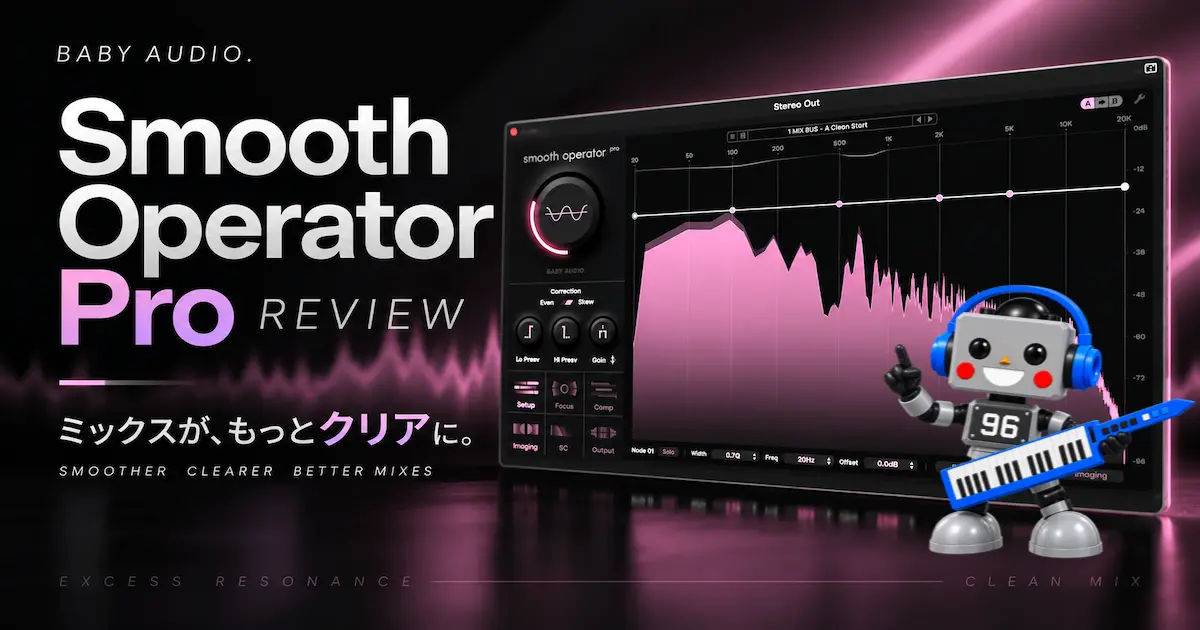
ミックスを続けていると、「何となく耳につく」「少し濁っている」「各パートは悪くないのに、全体になるとスッキリしない」と感じることがあります。
EQで気になる帯域を探して削ってみる。
すると耳障りな感じは減ったものの、今度は音が細くなったり、存在感までなくなったりする。
少し戻すと、また気になる。
DTMに慣れてくるほど、こうした単純なEQ処理だけでは解決しにくい問題にぶつかることが増えてきます。
Baby Audio Smooth Operator Proは、そんなレゾナンスやマスキング、スペクトルバランスの偏りを動的に整えるプラグインです。
ただ、この手のプラグインで気になるのは「本当にミックスが良くなるのか?」ということではないでしょうか。
きれいに整える代わりに音が痩せたり、楽器本来のキャラクターまで失われたりするのであれば意味がありません。
そこで今回は、検証用に問題を作った音源ではなく、実際に制作した1曲へSmooth Operator Proを使用しました。
ボーカル、ドラム、ギター、Bass+Kick Sub、そしてMix Busまで実際に処理し、「どこが良くなったのか」だけでなく「使わない方がよかった場面」「処理しすぎたときに何が起きたのか」まで確認しています。
実際に使って特に印象的だったのは、問題を簡単に処理できたことだけではありません。
それまで普通だと思っていたBassとKickのわずかな量感差や、Mix Busの低域バランスなど、今まで自分では気づいていなかった部分まで気になるようになりました。
Smooth Operator Proを使うことで、今まで見えていなかったミックスの世界が見えるようになった感覚があります。
一方で、使えば自動的に良いミックスになるわけではありません。
処理を深くすれば音は痩せますし、整えすぎれば楽曲に必要だった個性まで失われます。
Smooth Operator Proはチート級に便利です。
しかし、ミックスの基礎までチートできるわけではありません。
「基本的なミックスはできる。でも、もう一段完成度を上げるには何をすればいいのか分からない」
そんなDTM中級者にとって、Smooth Operator Proがどこまで役立つのかを、実際に使った結果から詳しくレビューします。
- レゾナンスやスペクトルの偏りを簡単に自然に整えやすい
- 初期設定+Thresholdだけでも効果を出しやすい
- Dynamic EQで細かく設定するより短時間で複雑な処理ができる
- 処理を深くすると音痩せやキャラクターの消失につながる
- 問題のないトラックまで使えば必ず良くなるわけではない
- – 最適な処理量を判断するにはミックス経験が必要
【実音検証】Smooth Operator Proは本当にミックスを改善できる?
Smooth Operator Proの効果を確認するため、今回は検証専用に問題を作った音源ではなく、実際に制作した1曲「Blue life」を使って検証しました。
まず基準として、Smooth Operator Proを使う前の実制作ミックスを聴いてみてください。
Stereo OutにはOzone 11を使用していますが、Smooth Operator ProはOFFにしています。つまり、プラグインをすべて外したRaw Mixではなく、普段の制作工程で作ったミックスをそのまま検証のスタート地点にしています。
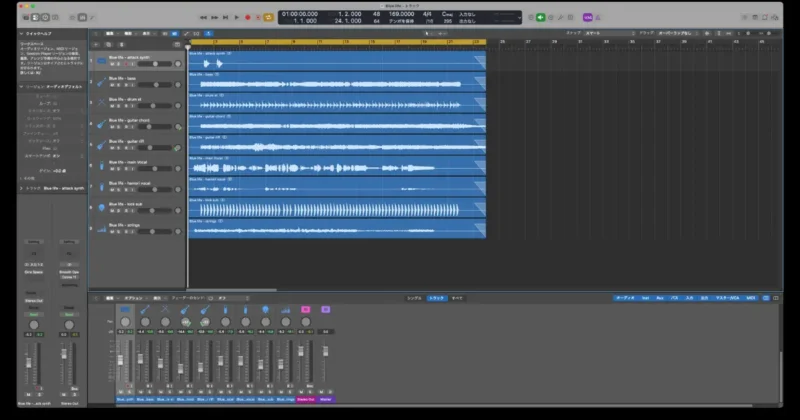
各トラックはボーカルの軽いリバーブとディレイを除き、できるだけ追加処理の少ない状態でSmooth Operator Proを検証しました。
検証したのはボーカル、ドラム、リードギター、コードギター、ベース+Kick Sub、Mix Busです。
Smooth Operator Proは多くのパラメーターを搭載していますが、まずは初期設定を基準にThresholdを調整し、どこまで自然にミックスを整えられるのかを確認しました。
ボーカル|Dynamic EQより簡単にレゾナンスを整えられるか
最初にMain VocalへSmooth Operator Proを使用しました。
今回のボーカルは、高域が極端に刺さるような素材ではありません。しかし、22秒付近にある「いまさ」の「い」で、約380Hz付近の成分が瞬間的に前へ出てくる箇所があります。
ボーカルでは母音によって特定の周波数が強くなり、フレーズの一部分だけ音色や量感が変わって聴こえることがあります。
Smooth Operator Proを初期設定のまま挿した状態でも、この「い」の飛び出しが自然に抑えられました。
Thresholdを調整していくと、今回のボーカルでは約-20dB付近が好みでした。
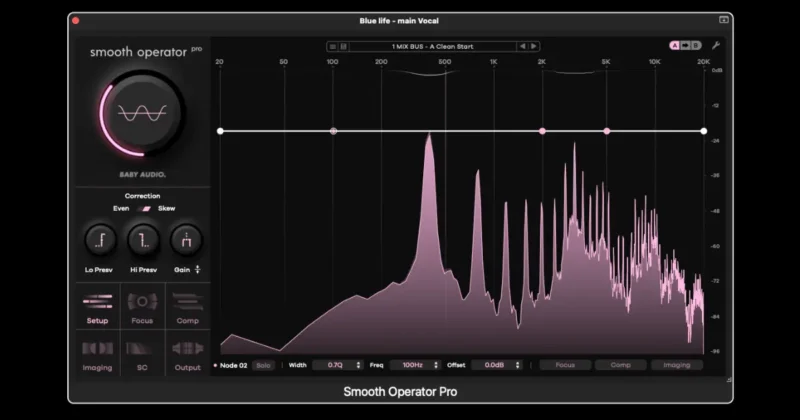
単に380Hz付近だけが小さくなるというより、ボーカル全体のバランスがまとまり、その中で問題になっていた「い」も自然に収まる印象です。
また、高域が暗くなったという感覚もほとんどありませんでした。耳につく成分が整理され、声全体が聴きやすくなったという表現の方が近いです。
一方で、Smooth Operator Proを「音質をまったく変えずにレゾナンスだけを除去できるプラグイン」とは評価しません。
初期設定でもON/OFFすれば音質の変化は感じますし、Thresholdを必要以上に下げればボーカルが痩せていきます。
Smooth Operator Proも処理を深くすれば音は変わります。
重要なのは、音質変化の有無ではなく、必要な処理量を見つけやすいことだと感じました。
Dynamic EQで同じ処理を再現して比較
ここで疑問に思ったのが、「約380Hzが問題ならDynamic EQで2dB程度抑えれば同じではないか?」ということです。
そこで実際にDynamic EQを使い、Smooth Operator Proで気にならなくなった約380Hz付近を狙って処理しました。
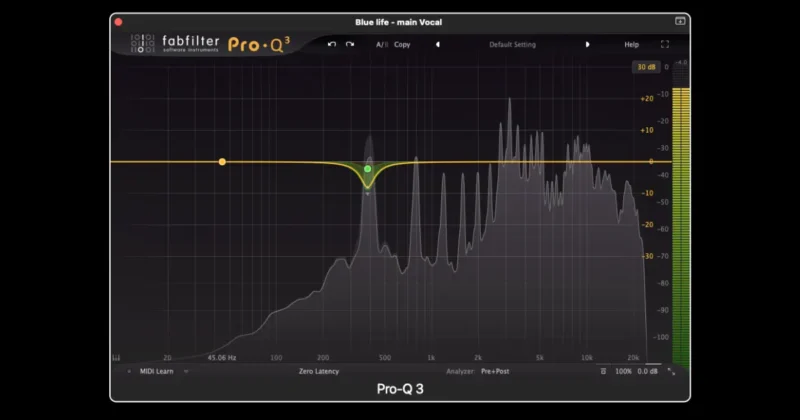
問題になっていた「い」だけを聴けば、Dynamic EQでも近いところまで抑えられます。
ところが曲を通して聴くと、結果は同じではありませんでした。
約380Hzをピンポイントで抑えたことでそこだけ音が痩せた印象になりますし、結果的に高域よりのサウンドになってしまいました。
さらに他のフレーズでは、ボーカルが安価なマイクへ切り替わったように感じる部分もあり、歌詞が聞き取りにくくなる箇所まで出てきました。
もちろん、これは「Dynamic EQではSmooth Operator Proと同じことができない」という意味ではありません。
複数の帯域を設定し、それぞれのThresholdや処理量を細かく追い込めば、さらに近づけられる可能性はあります。
しかし、それを実際にやろうとすると、どの周波数を、どのタイミングで、どの程度処理するのかを自分で判断しなければいけません。
今回1バンドのDynamic EQで再現しようとして初めて、Smooth Operator Proがどれだけ多くの処理を簡単に行っていたのかが分かりました。
Smooth Operator Proの価値は、EQが分からない人にとって自動処理が便利というだけではありません。
むしろEQやDynamic EQをある程度使えるようになった人ほど、「これを全部手作業でやるのは大変だ」と分かります。
その意味では、DTM中級者ほどSmooth Operator Proの「チートっぷり」を実感しやすいプラグインだと感じました。
Drum Bus|バランスの良い素材にも使う意味はある?
次にDrum STへSmooth Operator Proを使用しました。
今回のドラムは、Originalの状態でも大きな問題を感じていません。すでにある程度バランスの取れた素材なので、最初は「Smooth Operator Proを使う必要があるのか?」というところから検証を始めました。
ところが一度Smooth Operator Proを通してからOFFに戻すと、それまで意識していなかった細かなバランスが気になるようになります。
今回好みだったThresholdは約-20dB付近です。
ONにするとKickの出方が自然に整い、その結果としてBassの存在が以前より分かりやすくなりました。
Snareについても太くなったように感じました。
ただし、Smooth Operator ProがSnareそのものを太くしたとは考えていません。Drum全体のスペクトルバランスが変わったことで、Snareの量感を相対的に感じやすくなった可能性があります。
もう一つ印象的だったのが、Smooth Operator Proを通した後では、後段に使うDynamics系プラグインによる変化が以前より分かりやすく感じられたことです。
先に細かなスペクトルの偏りを整えることで、その後の処理を判断しやすくなったのかもしれません。
ただし、もともとバランスの良いDrumならSmooth Operator Proが必須だとは思いません。
また、Kick、Snare、Hi-Hatなどへ個別に使用すればさらに細かく追い込めますが、そこまで始めると音作りの迷子になる可能性もあります。
Smooth Operator Proは「悪い素材を修正するためだけのプラグイン」ではなく、すでに問題なく聴こえている素材をもう一段整える用途にも使える。
一方で、整えられるからといって必ず使う必要はない。
この判断は重要だと感じました。
リードギター|耳に刺さる成分とボーカルとの衝突を抑えられるか
リードギターはOriginalの状態で少し耳に刺さる印象があり、メロディによってはMain Vocalとぶつかる部分もありました。
そこでSmooth Operator Proを使用すると、耳に先に飛び込んでくるように感じていた成分が抑えられ、ギターがミックスの中へ収まりやすくなりました。
今回もThresholdは約-20dB付近が好みです。
興味深かったのは、処理によって音量が下がったようには感じるものの、単純にフェーダーを下げたときとは印象が違うことです。
フェーダーを下げればリードギター全体の存在感が小さくなります。
Smooth Operator Proでは、耳につきやすい部分が整うことで、リードギターとしての存在感を残しながらボーカルとの衝突を減らせたように感じました。
約-20dB付近ならギターらしさも十分に残っています。
ただし、さらにThresholdを下げるとキャラクターまで失われる可能性を感じたため、処理量には注意が必要です。
今回のリードギターについてはSmooth Operator Proを採用したいと思える結果でした。
コードギター|単体では不要でもミックスでは必要になる?
コードギターについては、最初の判断が途中で変わりました。
Originalの状態では特に問題を感じていません。
実際、Smooth Operator Proを使ってみるとコードギターの量感が減ったように感じたため、最初は「このトラックには必要ない」と判断しました。
ところが、楽曲全体のミックスからマスタリングまでを意識して改めて聴くと、それまで問題ないと思っていたコードギターの量感が少し多いことに気づきました。
そこで再びSmooth Operator Proを使うと、今度はコードギターがミックスの中へ適切に収まるように感じます。
この検証で気づいたのは、Smooth Operator Proの処理をSoloだけで判断すると評価を間違える可能性があることです。
Soloでは「量感が減った=悪くなった」と感じても、ミックス全体ではその減った部分が他の楽器の居場所を作っている場合があります。
Smooth Operator ProはSoloで音をきれいにするためだけのプラグインではなく、ミックスの中で音の居場所を整えるためのプラグインとして考えた方が分かりやすいです。
今回のような処理では、現在の音だけでなく、その先のマスタリングまでイメージしながら判断することも使いこなすポイントだと感じました。
Bass+Kick Sub|低域を整理することが本当に正解なのか
次にBassとKick Subで低域への効果を検証しました。
Kick SubはもともとのKickに低域の量感を補う目的で使っているため、Originalの状態では特に問題を感じていません。
一方、Bassは若干大きく、Kickとの干渉も感じます。
フレーズがそれなりに動くため、部分的にBassだけが飛び出して聴こえることもありました。
まずBassだけにSmooth Operator Proを使うと、この飛び出しが自然に抑えられました。
さらに興味深かったのが、External Sidechainを使っていないにもかかわらず、Kickとの棲み分けまで良く感じられたことです。
Bassのスペクトルバランスが整ったことで、Kickと重なったときのごちゃごちゃ感が減り、Bassフレーズが動いても特定の音だけが前へ出にくくなりました。
次にBassをBypassして、Kick SubだけにSmooth Operator Proを使用しました。
すると低域の量感は減りましたが、それ以上に驚いたのが、これまで想像していた以上にBassのローエンドとKick Subがぶつかっていたことです。
ただし、ここで単純に「ぶつかっているからSmooth Operator Proで削ればいい」とは考えませんでした。
Kick Subはそもそも低域の量感を補うために追加しています。
Smooth Operator Proを使えばすっきりしますが、それならKick Subのフェーダーを1〜2dB下げるだけでもいいのではないか、という考え方もできます。
実際に悩んでいるのは、この1〜2dB程度の量感です。
最終的にはリスナーにとって聴きやすいバランスを優先し、BassとKick Subの両方にSmooth Operator Proを使いたいと感じました。マスタリングまで考えた場合にも、こちらの方が低域をまとめやすく感じます。
しかし、この検証で重要だったのは「両方に使えば正解」ということではありません。
低域の一体感や量感そのものが楽曲の魅力になる場合もあります。Smooth Operator Proによって整理された音が、その楽曲の意図と一致しているのかは自分で判断する必要があります。
今回もっとも印象的だったのは、これまでなら気にしなかった1〜2dB程度の低域バランスについて、ここまで考えるようになったことです。
Smooth Operator Proを使うことで音が整うだけではなく、今まで自分には見えていなかったミックスの問題まで見えるようになった感覚がありました。
Mix Bus|個別処理より自然にミックスを整えられる?
最後に、個別トラックへ挿したSmooth Operator ProをすべてOFFにして、Stereo Outだけに1台使用しました。
結果として、今回もっとも印象的だった使い方の一つがMix Busです。
Smooth Operator ProをONにした瞬間、まずBassの存在がまとまりました。
逆にしばらくONで聴いてからOFFへ戻すと、低域のモコモコ感がかなり目立ちます。
感覚としては、IK Multimedia ARC Studioでモニター環境を補正したときに、それまで普通だと思っていた周波数バランスの偏りへ気づく感覚に少し似ていました。
変化したのは低域だけではありません。
OFFに戻すとVocalが少し滲んだように感じ、メロディや歌詞の説得力まで弱くなったように聴こえます。
GuitarのポジションもONの方が分かりやすく、Lead Guitarのフレーズも鮮明になりました。
Smooth Operator ProがVocalやGuitarを直接前へ出しているというより、Bassを含めた全体のスペクトルバランスが整った結果、それぞれのパートを認識しやすくなったという印象です。
今回のMix Busで好みだったThresholdは約-17〜-18dBでした。
Original mix
そして意外だったのが、個別トラックへ細かく使用した状態よりも、Mix Busへ1台使用した方が自然に感じたことです。
個別トラックでは効果を確認しながら調整するうちに、知らないうちに一つひとつの処理を深くしていた可能性があります。
Smooth Operator Proは細かく追い込めるからこそ、各トラックを次々に整えていけば必ず良くなるわけではありません。
今回の楽曲では、最終的にMix BusへのSmooth Operator Proを採用しました。
Smooth Operator Proをかけすぎるとどうなる?
Mix Busで良い結果が得られたため、今度は意図的に処理を強くしてみました。
約-17〜-18dBでは自然にまとまっていたThresholdを-30dBまで下げると、Vocal以外のパートが引っ込んだように感じます。
結果としてVocalだけが基準になっているようにも聴こえましたが、Smooth Operator Proが実際にVocalを認識して他の楽器を処理しているという意味ではありません。
重要なのは、Thresholdを深くすればするほど良くなるわけではなく、ある地点を超えると楽曲本来のバランスまで変わってしまうことです。
Vocalの検証でもThresholdを下げすぎると音痩せを感じましたし、Lead Guitarでも約-20dBより深くするとキャラクターを失う可能性を感じました。
Smooth Operator Proは「音質を変えずに不要なレゾナンスだけを消してくれる魔法のプラグイン」ではありません。
適切に使えば非常に自然に整えられる一方、処理量を間違えれば音楽的に必要な成分まで失う可能性があります。
Smooth Operator Proはチート級に便利です。
しかし、どこまで整えるべきなのかというミックスの判断までチートできるわけではありません。
Smooth Operator Proの詳細機能を実際に試してみた
ここまでの実音検証では、Smooth Operator Proの初期設定を基準に、主にThresholdを調整して使用しました。
Smooth Operator ProにはFocus、Comp、Imagingなど、さらに細かく処理を追い込める機能があります。
そこで「初期設定+Thresholdだけで使うのはもったいないのか?」を確認するため、これらの機能も実際に変更して検証しました。
結論からいうと、細かく音作りしたい場合には便利ですが、今回のように自然なレゾナンス処理を目的とするなら、初期設定の完成度はかなり高いと感じました。
Focus|Detail・Isolationで検出方法を調整できる
Detailは、Smooth Operator Proがどの程度細かなスペクトルへフォーカスして処理するかを調整するパラメーターです。
Main Vocalを使い、Detailを0%から85%まで変更して比較しました。
Detailを0%まで下げると、特定の周波数へ細かくフォーカスしている感覚がなくなり、聴感上はシングルバンドコンプレッサーのように全体をまとめて押さえる処理に近づきました。
Thresholdの設定によっては、ほとんど処理されていないように感じることもあります。
実際、ボーカル検証で問題になった約380Hz付近の「い」も十分に抑えられず、再び前へ飛び出して聴こえました。
反対にDetailを高くすると、聴感上は高機能なマルチバンド処理のように、より細かな成分へフォーカスしている印象になります。
ただし、Detailを高くすれば必ず良くなるわけではありません。
初期値は78%ですが、85%まで上げても今回のボーカルでは明確な違いを判断できませんでした。
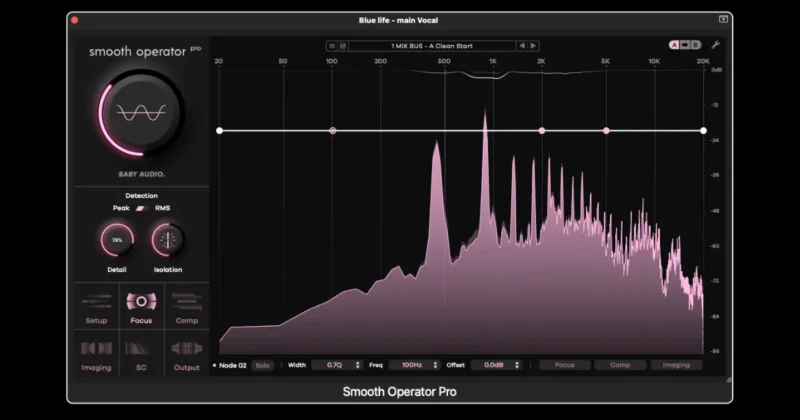
約380Hzの「い」も78%ですでに十分自然に抑えられています。
Detailを高くするほどThresholdとの組み合わせも重要になり、細かな違いを音楽的に判断するには、それなりのミックス経験も必要になると感じました。
今回の素材では初期値78%で十分です。
Detailを変更できること自体には意味がありますが、「Proだから積極的に触らなければいけないパラメーター」とは感じませんでした。
素材によって必要になったときに調整する程度でよいと思います。
またもう一つFocusセクションにはIsolationというパラメーターもあります。
Isolationは、処理対象となる領域を周囲のスペクトルからどの程度独立させて扱うかを調整するための機能です。
通常のEQにあるQのような単純な帯域幅調整ではありません。
今回Dynamicsを検証している途中でも、Isolationの設定によってAttackによる変化の現れ方が細かく変わることを確認できました。
ただし、今回の記事ではIsolationを個別に追い込むところまでは検証していません。
Smooth Operator ProはDetail、Dynamics、Imaging、Isolationまで使えば非常に細かな調整ができます。
しかし今回すべてを試して改めて感じたのは、これらを使いこなさなければ良い結果が得られないプラグインではないということです。
むしろ初期設定+Thresholdだけでも十分に結果を出しやすく、必要になったときだけ詳細機能へ踏み込める。
この「簡単に使えるのに、追い込もうと思えばかなり深い」という設計は、Smooth Operator Proの大きな魅力だと感じました。
Comp|Attack・Release・Ratioでどこまで音作りできる?
Compでは、Smooth Operator Proが検出したレゾナンスを「どれくらい素早く、どれくらい強く抑え、どのくらいの時間で元に戻すのか」をAttack・Release・Ratio・Kneeで調整できます。
一般的なコンプレッサーと操作方法は似ていますが、信号全体の音量を圧縮するための機能ではありません。
あくまでSmooth Operator Proが検出したスペクトル成分に対して、どのようにレゾナンスを抑制するのかを調整する機能です。
Attackではレゾナンスを検出してからどれくらい素早く抑えるのか、Releaseでは抑えた状態からどれくらいの速さで戻すのかを調整します。
Ratioは検出したレゾナンスをどの程度強く抑えるのか、Kneeはその抑制が始まるときの変化をどれくらい滑らかにするのかを調整します。
今回はDrum STを使って、それぞれのパラメーターを変更しながら音の変化を確認しました。
Attackを速くすると、ドラムのアタック感が弱くなりました。
さらにThresholdを下げた状態でAttackを速くすると、ドラム全体が少しルーム成分を含んだようなサウンドに変化します。
一般的なコンプレッサーでAttackを速くしたときにも似た変化は起こりますが、Smooth Operator Proではレゾナンスを抑えながら変化するため、通常のコンプレッサーとは少し違った質感に感じました。
Releaseについても、基本的な操作感はドラムコンプレッサーのReleaseに近い印象です。
ここで注意したいのは、Smooth Operator ProのAttackやReleaseは、一般的なコンプレッサーのように信号全体の音量変化を直接コントロールするためのものではないという点です。
Smooth Operator Proでは、検出して抑制するスペクトル成分に対してAttackやReleaseなどの時間特性を設定します。
そのため聴感上はコンプレッサーにかなり近く、今回のDrum STでもAttackを速くするとアタック感が弱くなり、Releaseを変更するとドラムコンプのReleaseを調整しているような変化を感じました。
ただし、コンプレッサーと似た音になることはあっても、処理している対象は同じではありません。
「ドラム全体をコンプレッションしている」というより、レゾナンス抑制の動きをコンプレッサーのように調整できる、と考えると分かりやすいです。
Ratioについては、最大の10:1まで上げると、かなり強く処理されたコンプ的なサウンドになります。
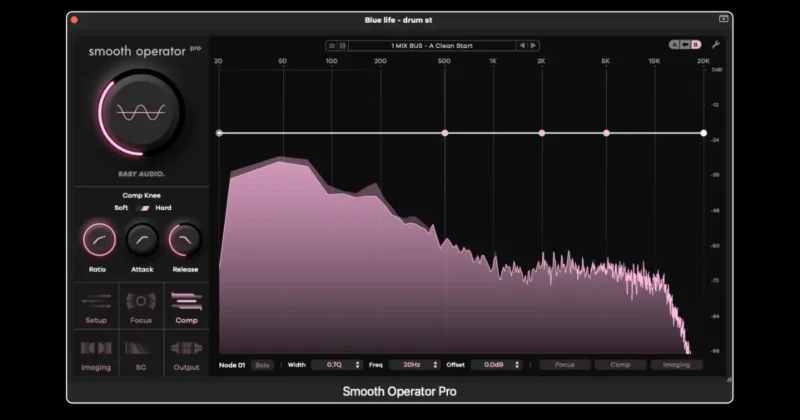
ただし、通常のコンプレッサーのように音量変化そのものを圧縮しているわけではなく、あくまでレゾナンス抑制に対するRatioです。
そのため、聴感上はコンプレッサーに近い変化を感じながらも、実際の質感は似て非なるものになるのが面白いところです。
積極的な音作りにも使えそうですが、自然にレゾナンスを整える目的であれば、初期値の4:1で十分だと感じました。
一方、ThresholdとRatioの違いについては、今回の素材ではどちらも処理が強くなる印象が大きく、明確な違いまでは判断できませんでした。
Kneeについても、今回のDrum STでは大きな違いを聴き取れませんでした。
Smooth Operator ProのDynamicsでもう一つ重要なのが、特定の周波数だけGlobalとは異なるCOMP設定を使えることです。
Smooth Operator Proでは、EQのポイントのように配置する周波数ごとの操作ポイントを「ノード」として扱います。
通常はGlobalで設定したFocus・Comp・Imagingが全体へ適用されますが、ノード側でOverride Globalを有効にすると、その周波数だけGlobalとは異なる設定に変更できます。
たとえばDrum ST全体のAttackを速くすると、キック、スネア、ハイハットなど幅広い成分に対するレゾナンス抑制の動きが変化します。
一方、スネアで気になる帯域にノードを作り、そのノードだけCOMPをOverrideすれば、他の帯域はGlobal設定のまま、スネアの問題帯域だけAttackやRelease、Ratioを変更できます。
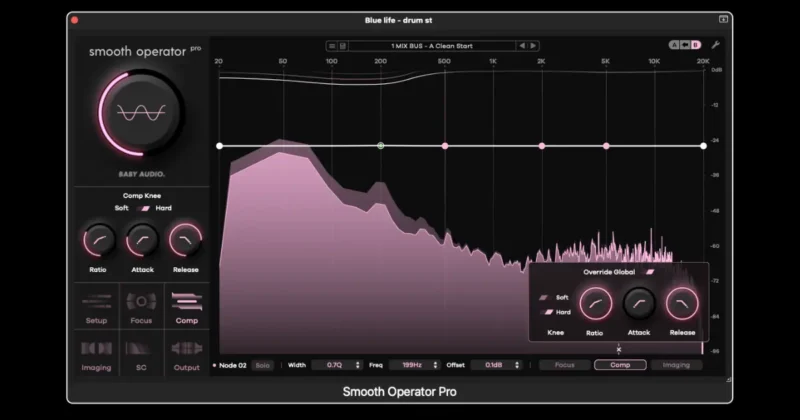
これはSmooth Operator Proを使い込むうえで大きなメリットだと感じました。
すべての帯域を細かく手動設定する必要はなく、まずGlobal設定とThresholdで全体を整え、それでも気になる部分が残ったときだけ、その周波数を個別に追い込めます。
つまりSmooth Operator Proは「基本は自動的に整えてほしい。でも、ここだけは自分でコントロールしたい」という使い方ができます。
初期設定+Thresholdだけでも結果を出しやすい一方で、必要になれば特定帯域の処理方法まで細かく指定できる。
この簡単さと追い込みやすさを両立している点は、Smooth Operator Proの大きな特徴です。
Imaging|L/R・M/S処理でステレオ成分をどう整えられる?
Imagingでは、L/RまたはM/Sを基準にSmooth Operator Proの処理バランスをコントロールできます。
これは一般的なパンナーやStereo Imagerとは異なり、左右やMid/Sideそのものの音量を直接調整することが目的ではありません。
Smooth Operator Proによるスペクトルピークの抑制を、左右またはMid/Sideのどちらへ重点的に適用するかを調整する機能です。
L/R|左右で異なる問題を個別に処理できる
L/Rは、LeftとRightのどちらへ重点的にスペクトルリダクションを適用するかを調整します。
たとえばステレオ録音されたドラムで、右側のハイハットだけが耳につく場合、通常の処理では問題のない左側まで影響を受ける可能性があります。
L/Rを使えば、右側を重点的に処理して、左側への影響を抑えることができます。
つまりL/Rが有効なのは、
「ステレオ素材全体に問題があるわけではなく、左右どちらかに問題が偏っている」
というケースです。
実際にMix BusでL/Rを両方向へ極端に振って、どのような変化が起きるのかを確認しました。
【音声比較:Imaging L/R】
極端な設定では、処理量の左右差によって聴感上の定位まで大きく変化しました。
これは一般的なパンのように左右の音量を直接変更しているわけではありません。
左右に対するスペクトルリダクションの配分が大きく変わった結果として、ミックス全体の位置関係まで変化して聴こえます。
そのため通常はここまで極端に設定するのではなく、左右どちらかに偏った問題を補正する目的で使うのが実用的です。
さらにSmooth Operator ProではノードごとにImagingをOverrideできるため、特定の周波数だけ左右の処理バランスを変更することもできます。
たとえば右側のハイハットが耳につく場合、その問題がある高域のノードだけ右側を重点的に処理するといった使い方が可能です。
L/Rはステレオ幅を作るための機能というより、左右で異なるスペクトル上の問題を必要な場所だけ処理するための機能と考えると分かりやすいです。
M/S|MidとSideの処理量を変えると何が起きる?
M/Sでは、MidとSideのどちらへ重点的にスペクトルリダクションを適用するかを調整できます。
最初にこの機能を試したとき、正直なところ何をしているのかよく分かりませんでした。
一般的なM/S EQのようにMidやSideの音量を直接調整する機能だと思っていたからです。
ところがM/Sを0/100と100/0へ極端に振って比較すると、一方ではセンターのVocalやBassの量感が強く感じられ、反対側へ振るとSideの広がりが強く感じられました。
「結局、MidとSideの音量を変えているのでは?」と思いましたが、実際の仕組みは少し違います。
Smooth Operator ProのM/Sは、MidやSideそのものを直接ブースト・カットしているのではなく、MidとSideのどちらへ重点的にスペクトルリダクションを適用するかを調整しています。
つまり、片方が増えて聴こえるのではなく、もう片方のスペクトル成分が強く抑えられたことで、相対的に量感が増したように聴こえるわけです。
たとえばMid側のリダクションを強くすると、センター成分が抑えられることで相対的にSideが目立ち、横方向への広がりが強くなったように感じます。
反対にSide側を重点的に処理すれば、Sideの成分が抑えられることでMidが相対的に目立ち、VocalやBassなどセンターにある音の存在感が強くなったように感じます。
この仕組みを理解すると、Smooth Operator ProのM/Sを何に使えばよいのかが分かってきました。
たとえばSideへ広がっているギターやシンセの高域だけが耳につく場合、ステレオ幅そのものを狭くするのではなく、Side側の問題となるスペクトル成分を重点的に抑えることができます。
逆にセンターに集中している成分に問題があれば、Mid側を重点的に処理することもできます。
【音声比較:Imaging M/S】
この比較では「どちらが良い音か」ではなく、センターと横方向の量感がどのように変化して聴こえるかを確認してみてください。
M/Sを使って理解できたのは、Smooth Operator ProのImagingは単純にステレオ幅を調整するための機能ではないということです。
MidとSideのどちらに存在する問題を重点的に処理するのかを決め、その結果としてセンターとサイドの量感や広がりまで変化して聴こえる機能だと考えると分かりやすいです。
さらにノードのOverrideを使えば、このM/S処理を特定の周波数だけに限定できます。
「Side全体を抑えたいわけではなく、高域の耳につく部分だけを重点的に処理したい」といった、より細かな使い方も可能です。
実際に使って分かったSmooth Operator Proのメリット
ここまでSmooth Operator Proをボーカル、ドラム、ギター、ベース、Mix Busまで実際に使用してきました。
さらにFocus、Comp、Imagingまで検証しましたが、、最も印象に残ったのは機能の多さではありません。
「複雑なことをしなくても結果を出しやすいこと」と「使うことで今まで気づかなかったミックスの問題が見えてくること」です。
初期設定+Thresholdだけでも結果を出しやすい
今回もっとも使用したのはThresholdです。
FocusやCompなどを細かく追い込む前から、初期設定を基準にThresholdを調整するだけで、ボーカルの約380Hz付近、リードギターの耳につく成分、ベースの飛び出しなどを自然に整えられました。
FocusやCompも実際に変更して比較しましたが、自然なレゾナンス処理が目的なら初期設定のままで十分だと感じる場面が多くありました。
Smooth Operator Proは機能を見ると複雑そうですが、最初からすべてのパラメーターを理解する必要はありません。
まずThresholdで処理量を決め、必要になったときだけFocusやComp、Imagingなどへ踏み込む。
この使い方でも十分にSmooth Operator Proの効果を感じられました。
EQやDynamic EQを使える人ほど「チートっぷり」が分かる
Smooth Operator Proを使って特に便利だと感じたのが、Main VocalをDynamic EQで再現しようとしたときです。
約380Hz付近の問題だけならDynamic EQでも抑えられます。
しかし、その処理によって別の帯域とのバランスが変わり、さらに調整が必要になりました。
もちろんDynamic EQを複数使って細かく追い込めば、さらに近づけることはできると思います。
ただ、それには「どの周波数を、どのタイミングで、どの程度処理するか」を判断する技術と時間が必要です。
Smooth Operator Proでは、初期設定からThresholdを調整しただけでも、今回求めていた状態へ短時間で近づけました。
EQが分からないから自動処理が便利なのではありません。
EQやDynamic EQを使えるようになったからこそ、「これを全部手作業でやるのは大変だ」と分かる。
DTM中級者であれば、このプラグインの「チートっぷり」を特に実感しやすいと思います。
今まで気づかなかったミックスバランスが見えてくる
Smooth Operator Proを使っていて予想外だったのが、問題を解決するだけでなく、今まで問題だと思っていなかった部分まで気になるようになったことです。
BassとKick Subの検証では、最終的に悩んでいたのは1〜2dB程度の低域の量感でした。
Mix BusでもSmooth Operator ProをONにした状態へ慣れてからOFFへ戻すと、それまで普通だと思っていたBassのモコモコ感が目立ちます。
Vocalの滲みやGuitarのポジションも同様です。
これは「Smooth Operator Proが正解を教えてくれる」という意味ではありません。
むしろ処理前後を比較することで、それまで意識していなかったスペクトルバランスの偏りに気づきやすくなったという感覚です。
Smooth Operator Proを使えばミックスについて考えなくてよくなるのではなく、逆に今まで見えていなかった細部まで考えるようになる。
ただし、その問題を実際に処理する作業は大幅に楽になります。
この点は今回使ってみて感じた大きなメリットです。
トラックからMix Busまで幅広く使える
今回Smooth Operator Proは、ボーカルだけでなくDrum Bus、リードギター、コードギター、Bass、Kick Sub、Mix Busまで使用できました。
特に印象的だったのがMix Busです。
個別トラックへ細かく使用した状態より、今回の楽曲ではMix Busへ1台使用した方が自然にまとまりました。
そのため「レゾナンスが気になるトラックへ挿すだけのプラグイン」と考える必要はありません。
個別トラックの問題を狙うこともできますし、BusやMix Busで全体のスペクトルバランスを整える使い方もできます。
ただし、使える場所が多いからといって、すべてのトラックへ挿せば良いという意味ではありません。
どこまで使うべきなのかという判断については、次のデメリット・注意点で詳しく説明します。
Smooth Operator Proのデメリット・注意点
Smooth Operator Proは今回の検証で高い効果を感じましたが、使えば必ずミックスが良くなるプラグインではありません。
特に注意したいのは、音質変化、処理のしすぎ、そしてミックスの基礎との関係です。
音質変化がまったくないわけではない
Smooth Operator Proを使うと、初期設定でも音の変化は感じます。
Main Vocalでは約380Hz付近の気になる成分を自然に抑えられましたが、Originalとまったく同じ音質のまま問題部分だけが消えたわけではありません。
Mix BusでもBassがまとまり、VocalやGuitarが明瞭になった一方で、ON/OFFによる音の違いは明確に感じました。
そのため「原音をまったく変えずにレゾナンスだけを除去できる」という評価はしません。
さらにThresholdを下げすぎると、Vocalでは音痩せを感じ、Lead Guitarでも本来のキャラクターを失う可能性がありました。
Smooth Operator Proの変化が良い方向へ作用しているのかは、必ずBypassしてOriginalと比較する必要があります。
使いすぎると「整えすぎ」になる
今回の検証では、個別トラックへSmooth Operator Proを使ったあと、すべてBypassしてMix Busだけに使用する比較も行いました。
結果として、今回の楽曲ではMix Busへ1台使用した方が自然に感じました。
個別トラックを処理していると、そのトラックだけを聴きながら「もう少し整えたい」とThresholdを深くしてしまうことがあります。
一つひとつでは良くなったように感じても、それを積み重ねたミックス全体では必要な量感やキャラクターまで失っている可能性があります。
Mix BusでThresholdを約-17〜-18dBから-30dBまで下げた検証でも、Vocal以外のパートが引っ込んだように感じ、楽曲本来のバランスまで変わりました。
Smooth Operator Proは問題を見つけて処理しやすいからこそ、「処理できる場所を全部処理する」という使い方には注意が必要です。
Soloで整っているかではなく、必ず楽曲全体の中で判断した方がよいでしょう。
重要!ミックスの基礎まで自動で直してくれるわけではない
Smooth Operator Proを使えば、BassとKickの干渉やVocalのレゾナンスなど、通常なら細かな調整が必要になる問題をかなり効率よく処理できます。
しかし、フェーダーバランス、パンニング、音色選び、アレンジといったミックスの基本まで任せられるわけではありません。
Bass+Kick Subの検証でも、Smooth Operator Proを使えば低域はすっきりしました。
しかし、そこで悩んだのは「Smooth Operator Proを使うべきか、それともKick Subを1〜2dB下げるだけでいいのか」という問題です。
これはSmooth Operator Proには決められません。
低域をどこまで残すのか、どの楽器を前へ出すのか、その結果が楽曲の意図に合っているのかを判断するのはミックスする側です。
むしろ今回使ってみて感じたのは、基本的なミックスバランスをある程度作ったあとにSmooth Operator Proを使う方が、その価値を理解しやすいということです。
Smooth Operator Proはチート級に便利です。
しかし、ミックスの基礎までチートできるわけではありません。
Mac Studio M4 MaxでSmooth Operator ProのCPU負荷を検証
Smooth Operator Proはリアルタイムでスペクトルを解析・処理するプラグインなので、複数トラックで使用したときのCPU負荷も確認しました。
今回の検証環境は次の通りです。
| 項目 | 検証環境 |
|---|---|
| Mac | Mac Studio M4 Max |
| DAW | Logic Pro |
| ビット深度 / サンプルレート | 24bit / 48kHz |
| I/Oバッファサイズ | 64 samples |
| Smooth Operator Pro | 40インスタンス以上 |
まず実際に制作した楽曲で、Vocal、Drum、Guitar、Bassなど複数のトラックへSmooth Operator Proを使用しました。
この状態でも再生に問題はなく、CPU負荷を理由にSmooth Operator Proの使用場所を減らす必要は感じませんでした。
そこで、さらにインスタンス数を増やして負荷を確認しました。
Buffer 64 samplesで40インスタンス以上使用しても問題なし
Smooth Operator Proを40インスタンス以上同時に動作させた状態でも、
・音切れなし
・再生停止なし
・System Overloadなし
という結果になりました。
しかもI/O Bufferは64 samplesです。
Logic ProのPerformance Meterを見ると一部の処理スレッドには負荷がかかっていますが、今回検証した範囲ではオーバーロードするような状態にはなりませんでした。
また、Focus、Comp、Imagingなどの設定を変更して比較しましたが、今回の環境では設定によるCPU負荷の明確な違いも確認できませんでした。
今回の結果を見る限り、Mac Studio M4 Max環境ではSmooth Operator ProのCPU負荷を過度に心配する必要はなさそうです。
実際のミックスでVocalやGuitarなど必要なトラックへ複数使用する程度なら、CPU負荷を理由に使用をためらう場面はありませんでした。
ただし、これはMac Studio M4 Max、48kHz、Buffer 64 samplesという今回の環境での実測結果です。
CPU性能、DAW、サンプルレート、バッファサイズ、同時に使用する他のプラグインなどによって結果は変わるため、すべての環境で40インスタンス以上の動作を保証するものではありません。
Smooth Operator Proがおすすめな人・おすすめしにくい人
実際に1曲を通して使ってみた結果、Smooth Operator Proは「ミックスを自動で良くしてほしい人」よりも、ある程度ミックスを経験してレゾナンスやマスキングの処理に難しさを感じ始めた人に向いていると感じました。
特におすすめなのは、次のような人です。
- EQやDynamic EQは使えるが、細かなレゾナンス処理に時間がかかる
- EQで耳障りな帯域を削ると、音痩せや存在感の低下が気になる
- VocalやGuitarの特定フレーズだけが飛び出す問題を効率よく処理したい
- BassとKickなど、単純なEQだけでは判断しにくいマスキングを整理したい
- 個別トラックだけでなくBusやMix Busのスペクトルバランスも整えたい
- ミックスをもう一段細かく追い込みたい
今回特に感じたのは、EQやDynamic EQをある程度使える人との相性の良さです。
Main Vocalの約380Hz付近をDynamic EQで再現しようとしたとき、1つの問題を解決すると別の帯域とのバランスが気になり、さらに調整が必要になりました。
Smooth Operator Proなら初期設定+Thresholdだけでも、かなり短時間で求めていた状態へ近づけます。
「自分でできない処理を代わりにやってくれる」というより、「自分でもできるけれど、これを毎回手作業でやるのは大変」という作業を大幅に効率化できるところに価値があります。
そのため、DTM中級者ほどSmooth Operator Proのチートっぷりを実感しやすいと思います。
一方、次のような人には優先度が低いかもしれません。
- まだフェーダーバランスやパンニングなど基本的なミックスで悩んでいる
- EQでどのように音が変化するのか、まだ判断するのが難しい
- レゾナンスやマスキングに困った経験がほとんどない
- すべて自動で最適なミックスにしてくれるプラグインを求めている
Smooth Operator Proは操作自体が難しいプラグインではありません。
むしろ初期設定+Thresholdだけなら非常に簡単です。
しかし、処理された結果が「本当に楽曲に必要なのか」を判断するには、ある程度のミックス経験があった方が使いやすいと感じました。
BassとKick Subの検証でも、Smooth Operator Proで低域を整理すること自体は簡単でした。
難しいのは「きれいになったから採用する」のではなく、その低域の量感が楽曲にとって必要なのかを判断することです。
Smooth Operator Proはミックスの判断を代行するプラグインではありません。
自分の判断を、より速く結果へつなげるためのプラグインとして考えると、その価値が分かりやすいと思います。
Smooth Operator Proを5項目で評価
ここまで実際の楽曲を使ってボーカル、ドラム、ギター、ベース、Mix Busまで検証した結果をもとに、Smooth Operator Proを「音質・機能性・操作性・安定性・価格」の5項目で評価します。
| 評価項目 | 評価 | 理由 |
|---|---|---|
| 音質 | 4.5 | レゾナンスやスペクトルの偏りを自然に整えやすく、適量なら素材の存在感を残したままミックスへ馴染ませやすい。ただし処理を深くすると音痩せやキャラクターの消失につながる |
| 機能性 | 5.0 | Thresholdだけのシンプルな使い方から、Detail、Isolation、Dynamics、Imaging、Sidechainを使った細かな処理まで対応できる |
| 操作性 | 5.0 | 初期設定+Thresholdだけでも結果を出しやすく、必要になったときだけ詳細なパラメーターへ踏み込める |
| 安定性 | 4.5 | 実制作で複数のトラックやMix Busへ使用しても大きな動作上の問題はなく、実用上扱いやすい |
| 価格 | 4.0 | Dynamic EQなどでも近い処理は可能だが、複数の帯域を自分で探して設定する手間を大幅に減らせることに価値がある |
| 総合評価 | 4.5 | ミックスを自動的に正解へ導くのではなく、自分では気づきにくかった問題を見つけ、短時間で整えることに強いプラグイン |
総合評価は4.5/5.0。
Smooth Operator Proの魅力は、単に耳障りなレゾナンスを抑えられることではありません。実際の楽曲で使ってみると、それまで問題ないと思っていたBassとKickの低域バランスや、ギターとボーカルのぶつかりなど、自分では気づいていなかった部分まで意識するきっかけになりました。
また、初期設定+Thresholdだけでも結果を出しやすく、必要になればDetail、Dynamics、Imagingなどを使ってさらに細かく追い込めます。「簡単に使えるけれど、必要なら深く調整できる」というバランスはSmooth Operator Proの大きな強みです。
一方で、使えば必ずミックスが良くなるわけではありません。Thresholdを深くすれば音は痩せますし、問題のないトラックまで整えすぎれば、その楽器に必要だったキャラクターまで失う可能性があります。
Smooth Operator Proはミックスの判断そのものを自動化するプラグインではなく、判断した問題を短時間で処理するためのツールです。基本的なEQやミックスはできるけれど、「もう一段完成度を上げるには何を直せばいいのか分からない」と感じ始めたDTM中級者ほど、その便利さを実感しやすいプラグインだと感じました。
Smooth Operator Proレビューまとめ
Smooth Operator Proを実際の楽曲でボーカル、ドラム、ギター、ベース、Mix Busまで使用して検証しました。
今回もっとも評価したいのは、複雑な設定をしなくてもミックスの問題へ素早くアプローチできることです。
Main Vocalでは、初期設定+Thresholdだけでも約380Hz付近を含めて全体のバランスが自然にまとまりました。
一方でFocus、Comp、Imagingを使えばさらに細かく調整でき、ノードのOverrideによって特定周波数だけ処理方法を変えることもできます。
簡単に使えるのに、必要ならかなり深く追い込める。
ここはSmooth Operator Proの大きな魅力だと感じました。
また、Bass+Kick SubやMix Busでは、それまで問題だと思っていなかった低域の量感やVocal、Guitarの見え方まで気になるようになりました。
Smooth Operator Proを使うことで、今まで見えていなかったミックスの世界が見えるようになった感覚があります。
ただし、Thresholdを下げすぎれば音痩せしますし、処理を重ねれば「整えすぎ」になる可能性もあります。
Smooth Operator Proはチート級に便利です。
しかし、ミックスの基礎までチートできるわけではありません。
むしろEQやDynamic EQを使えるようになり、レゾナンスやマスキングを手作業で処理する大変さを知っている人ほど、その価値を実感しやすいと思います。
「EQで削ると音痩せする。でも戻すとまた耳につく」
そんな問題に悩み始めたDTM中級者にとって、Smooth Operator Proはミックスをもう一段追い込むための有力な選択肢です。
購入を検討している場合は、セールによって価格が変わるため、現在の販売価格を確認してみてください。
旧Smooth Operatorを所有している場合は、Upgrade版の価格も確認してみてください。