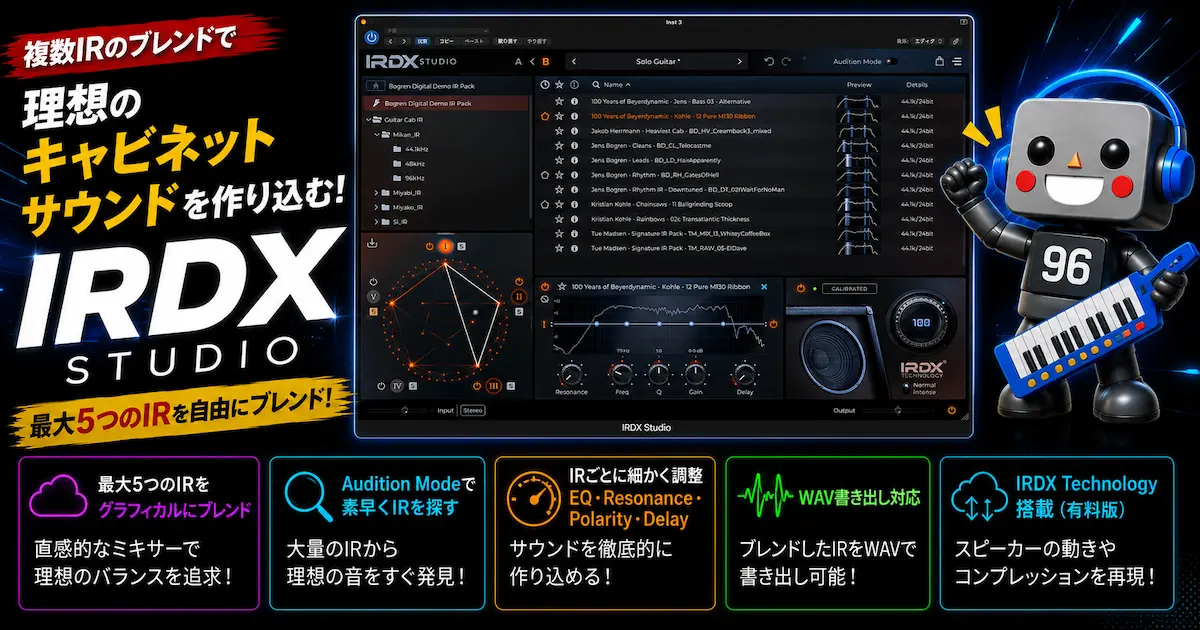
キャビネットIRを集めていると、「どのIRが良かったのか分からなくなる」「複数のIRを組み合わせて、もう少し好みの音に追い込みたい」と感じることがあります。
Bogren Digital IRDX Studioは、そんなIRの管理から試聴、最大5IRのブレンド、個別調整までを一つのプラグインで行えるIRローダーです。
実際に使ってみて特に便利だったのは、大量のIRを素早く探せるAudition Modeと、複数IRを直感的に混ぜられるグラフィカルミキサーでした。普段なら2〜3IRでも十分ですが、キャビネットの質感までこだわりたい場合には最大5IRの自由度も活きてきます。
さらに、IRローダーとしての主要機能は無料のIRDX Studio Freeでも利用できます。
この記事では、IRDX Studioを実際に使い、IRの管理やブレンドはどこまで便利なのか、有料版を選ぶ価値はあるのかまで詳しくレビューします。
- 大量のIRを管理・試聴して目的の音を探しやすい
- 2〜3IRを中心に、必要なら最大5IRまで細かく追い込める
- Free版でもIRローダーとして主要な機能を利用できる
- 有料版ならIRDX Technologyまで同じ画面で完結できる
- IRを増やすほど選択肢が増え、最適なブレンドを判断しにくい
- ブレンド後の最終スペクトラムを確認できない
- Audition ModeからIRを直接ブレンドスロットへ送れない
- RDX Coreをすでに所有している場合、有料版Studioへ移行するメリットは小さい
IRDX Studioとは?
IRDX Studioは、Bogren Digitalが開発した無料から使える高機能IRローダーです。
最大5つのIRを同時に使用でき、グラフィカルミキサーによるブレンドに対応。さらにIRの検索やFavorites、Recently Used、Audition Modeなど、大量のIRから目的のサウンドを探すための機能も備えています。
読み込んだIRにはEQ、Resonance、Polarity、Delayを個別に設定でき、作成したIRブレンドはWAVファイルとして書き出すことも可能です。
つまり、IRを探す → 試聴する → ブレンドする → 調整する → 書き出すという一連の作業を1つのプラグインで行えるのが大きな特徴です。
また、Bogren Digital独自のIRDX Technologyにも対応していますが、IRローダーとしての主要機能は無料のIRDX Studio Freeでも利用できます。デモ用のキャビネットIRも付属しているため、手持ちのIRがなくてもすぐに試せます。
実際に使って感じたIRDX Studioの魅力は、大量のIRから好みの音を探し、複数のIRを組み合わせて自分好みのキャビネットサウンドを作り込めることです。
IRDX Studioレビュー
IRDX Studioを実際に使い、IRの管理やAudition Mode、最大5IRのブレンド、個別調整などを確認しました。ここからは、実際に使って感じたメリットと気になった点を詳しく解説します。
大量のIRをまとめて管理できる
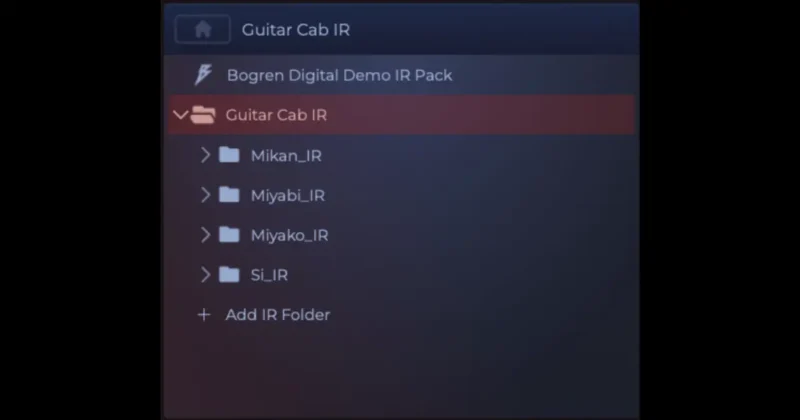
IRDX Studioでは「Add IR Folder」から手持ちのIRフォルダを指定するだけでライブラリに追加できます。
実際に登録してみるとフォルダ階層もそのまま表示され、初めてIRローダーを使う私でも迷うことなく目的のIRを探せました。
IR名による検索にも対応し、現在のフォルダ以下を対象とする「This Folder」と、登録したすべてのIRから探す「All IRs」を切り替えられます。
ただし、フォルダ名そのものは検索できません。大量のIRフォルダを管理するなら、フォルダ検索にも対応してほしいと感じました。
Recently Usedは大量のIRを試すときに便利
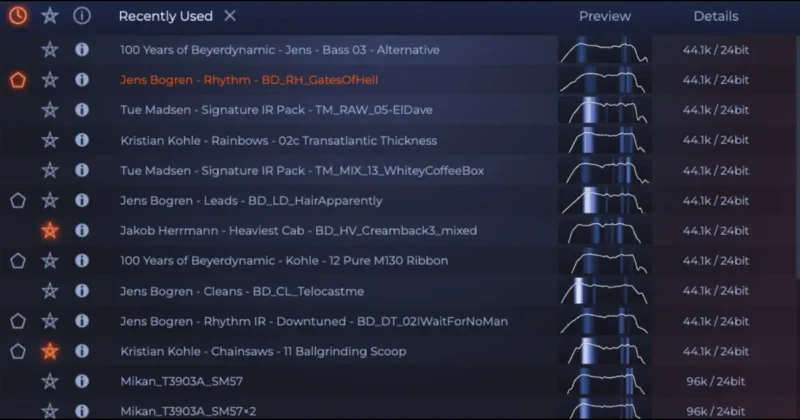
「Recently Used」では、直近に使用したIRを20個前まで遡って確認できます。
大量のIRを次々と試していると「あれ?さっきのIRはどれだっけ?」となることがありますが、Recently Usedからすぐに戻れるのはかなり便利です。
個人的には、ソフトシンセのプリセットにも欲しいと思ったほど便利な機能でした。
Favoritesはフォルダ単位でも絞り込める
Favoritesは「All IRs」ならライブラリ全体、「This Folder」なら現在のフォルダ内のお気に入りだけを表示できます。
「このIRパックで気に入ったものだけ確認したい」といった使い方ができるのは、地味ながら便利です。
サンプルレート違いのIRも整理できる
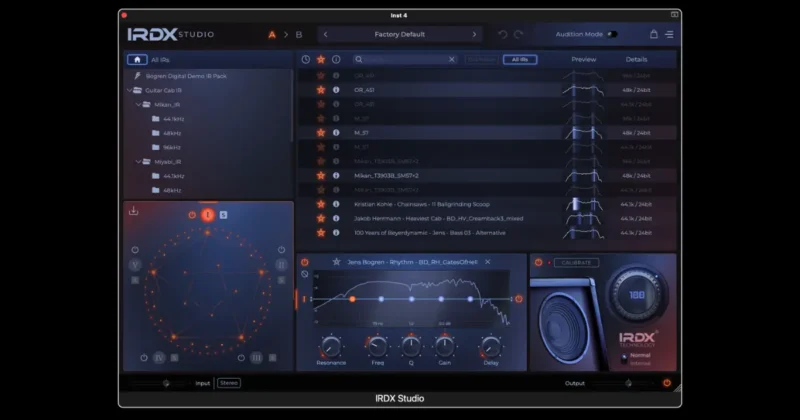
IRパックには、同じIRが44.1kHz、48kHz、96kHzなど複数のサンプルレートで収録されていることがあります。
画面右上のユーティリティボタンを押しsettingsをクリックして「Hide Duplicate IRs」をONにすると、今回試した環境ではDAWで使用しているサンプルレート以外の同名IRが非表示になり、余計な候補を減らせました。
また「Show in Finder」を使えば、選択したIRの保存場所をmacOSのFinderですぐに開けます。
今回が初めてのIRローダーなので、他製品より管理しやすいとは比較できません。しかし、IRの登録や検索で迷うことはなく、Recently UsedやFavoritesなど、大量のIRを扱っても目的のIRを見失いにくい機能がよく考えられていると感じました。
Audition Modeなら大量のIRから素早く探せる
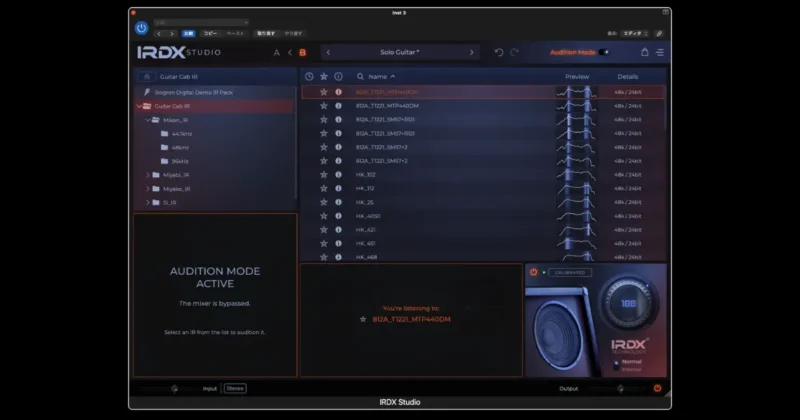
大量のIRから好みのサウンドを探すときに便利なのが「Audition Mode」です。
ONにするとIRを選択するたびに音が切り替わり、キーボードの上下キーにも対応しているため、マウスを使わず次々とIRを試聴できます。IRが多いほど便利さを感じる機能です。
ブラウザにはIRの周波数特性を確認できるPreviewもありますが、音を試聴する機能ではありません。そのため、大量のIRから好みの音を探すならAudition Modeの方が使いやすいと感じました。
一方、Audition Mode中はIRブレンドやスペクトラム表示を使用できません。気に入ったIRを見つけても、一度OFFにしてからドラッグ&ドロップまたはダブルクリックでブレンドスロットへ読み込む必要があります。
Audition Modeから直接スロットへ送れれば、「探す→選ぶ→ブレンドする」までがさらに快適になると思います。
最大5つのIRをブレンドして音を作れる
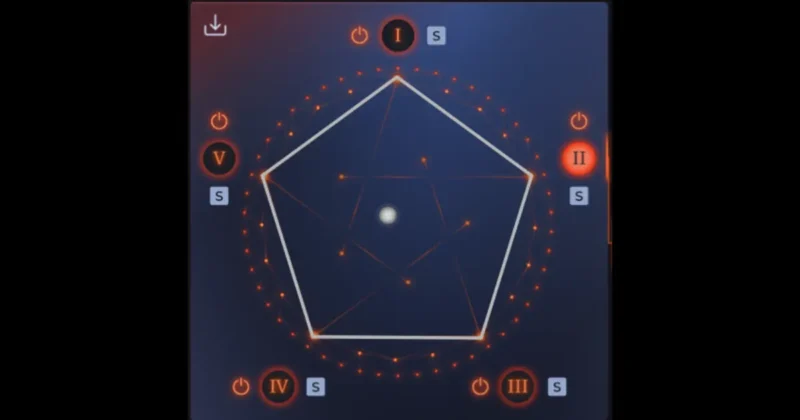
IRDX Studioの大きな魅力が、最大5つのIRをブレンドできるグラフィカルミキサーです。
2つのIRでは、それぞれを結ぶ線上の白いノードを動かしてバランスを調整します。操作はシンプルで、ノードも滑らかに動きます。
面白くなるのは3つのIRからです。2つのIRでは「線」だった調整範囲が、3IRでは3点で囲まれた「面」になり、音作りの自由度が一気に広がります。
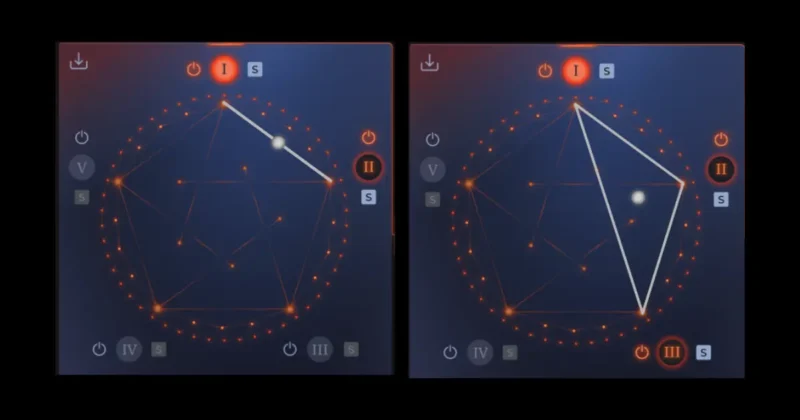
最大5つのIRまで追加できますが、正直なところ普段なら2〜3つのIRでも十分だと感じました。IRが増えるほど選択肢が増え、「どのバランスが一番良いのか」と迷う可能性もあります。
ただし、5つのIRが単なるスペック上の余裕というわけではありません。
「もう少し中域を前に出したい」「低域の質感を足したい」といった細かなニュアンスまで追い込みたい場合には、最大5つのIRを組み合わせられる自由度が活きてきます。
各IRはSolo/Muteにも対応しているため、特定のIRだけを聴いたり、外したときの変化を確認したりするのも簡単です。
個人的には、ブレンドバランスをランダムに生成する機能があっても面白かったと思います。自分では作らない組み合わせから、偶然好みのサウンドが見つかるかもしれません。
付属IRだけでもキャビネットサウンドの違いを楽しめる
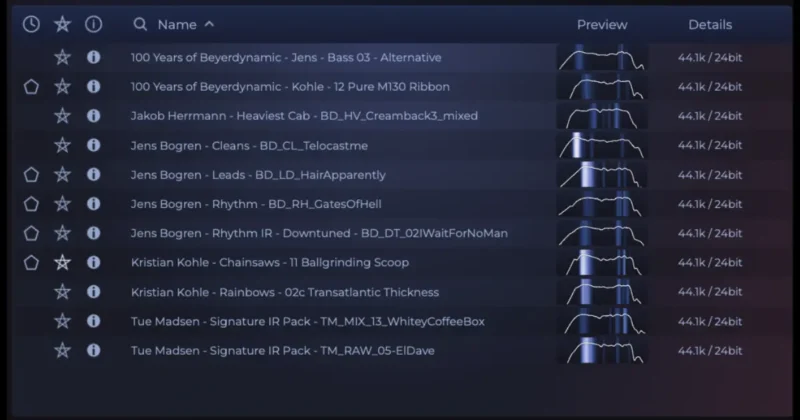
IRDX Studioにはデモ用のキャビネットIRも収録されています。
実際に使ってみると、付属IRはキャビネットらしい箱鳴りや中域の押し出しを感じられるサウンドでした。
このあたりはメーカーの特色が出る部分なので、AmpliTube 5やNeural DSPとの違いは優劣ではなく好みによるところが大きいと思います。
ただ、すでにこれらのアンプシミュレーターを使っている人でも、IRDX StudioのIRへ変更すると、**「同じアンプシミュレーターでもキャビネットIRでこんなに音が変わるのか」**という発見があります。
今のアンプシミュレーターに不満がなくても、さらに違うキャビネットサウンドを探したい人には試す価値があると感じました。
IRごとにEQ・Resonance・Polarity・Delayを調整できる
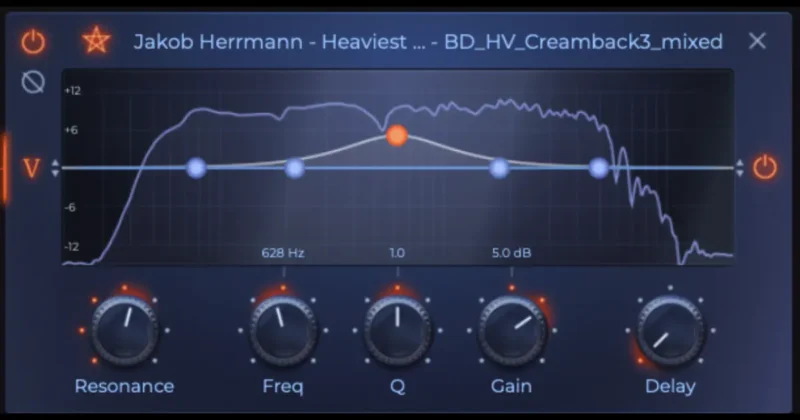
IRDX Studioでは、各IRに5-band EQ、Resonance、Polarity、Delayを個別に設定できます。
「このIRだけ低域を抑える」「こちらは中域を前に出す」といった調整ができるため、複数IRを使った音作りを細かく追い込めます。
5-band EQ
5-band EQは一般的なEQと同じ感覚で操作でき、ポイントをダブルクリックすればデフォルト位置へ戻せます。
ただし周波数を数値で直接入力できず、ノブで設定する必要があります。狙った周波数を正確に指定したい場合には、数値入力にも対応してほしかったところです。
DAW付属EQと同じ数値に設定してもサウンドにはわずかな違いがありましたが、これは優劣ではなくEQのキャラクターの違いだと思います。
Resonance
Resonanceは、パワーアンプのResonanceコントロールをイメージした低域調整機能です。
一般的なBass EQとは少し異なり、キャビネットの低域の共振感や押し出しを調整するような感覚で使えます。
メタルやハードロックのようなどっしりとしたローエンドを作りやすく、迫力のあるギターサウンドを作りたい人には試してほしい機能です。
Polarity
PolarityはIRの+/−を反転する機能です。
Polarityが極性を0°/180°で切り替えるのに対し、DelayはIRの時間位置を細かくずらして位相関係を変化させます。
複数IRをミックスして低域が弱くなったり、抜けが悪くなったりした場合には、Polarityを切り替えて確認してみるとよいでしょう。
Delay
Delayはエコーを加える機能ではなく、IRの時間位置をずらして複数IR間の位相関係を調整する機能です。
複数マイクでキャビネットを収録した際に生じる、マイクとスピーカーの距離による時間差を調整するイメージで考えると分かりやすいでしょう。
今回は明らかに位相がずれたIRを所有していなかったため、位相補正としての効果を詳しく検証できませんでした。
ただ、Delayを動かすとIR同士の干渉によって、EQとは違ったユニークな音色変化も作れます。
例えばSM57系とリボンマイク系のIRを混ぜて「もう少し中域を前に出したい」と感じたときに、片方のDelayを動かして好みのポイントを探すといった使い方もできます。
複数IRを一つの画面で個別調整できるのが便利
最大5IRをブレンドしながら、それぞれを同じGUIで個別調整できるのは大きなメリットです。
IRごとに別のEQを立ち上げる必要がなく、「IRを選ぶ→ブレンドする→個別調整する」までを一つのプラグインで完結できます。
一方、選択したIRの周波数特性は確認できますが、複数IRをブレンドした最終結果のスペクトラムは表示されません。
ここまで細かく調整できるだけに、ブレンド後の周波数特性まで確認できれば、さらに音を追い込みやすかったと感じました。
作ったIRをWAVとしてExportできる
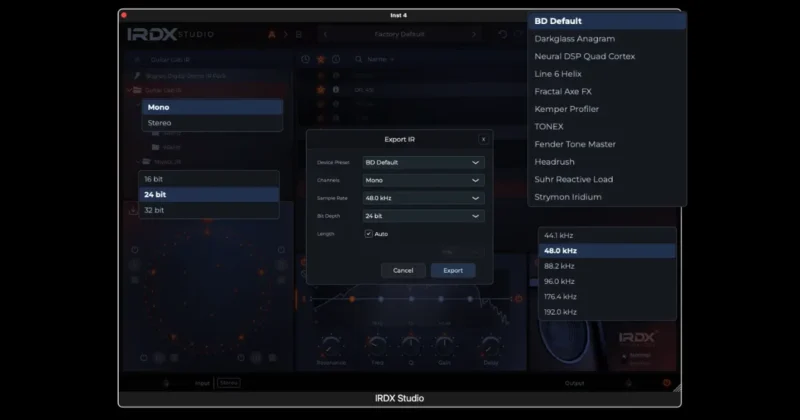
IRDX Studioでは、複数IRをブレンドしたサウンドをWAVとして書き出し、別のIRローダーや対応ハードウェアで使用できます。
実際にNeural DSPで書き出したIRを読み込んでみましたが、問題なく使用できました。
Exportでは単純にWAVを書き出すだけでなく、対応する機器に合わせた設定を選択できます。これはメーカー独自形式へ変換するというより、各機器が扱えるサンプルレートやIR長などに合わせて書き出すためのものです。
IRDX Studioで作ったキャビネットサウンドをハードウェアへ持ち出したり、普段使っているアンプシミュレーター内で完結させたりしたい場合に便利です。
一方、DAW上でIRDX Studioをそのまま使える環境なら、必ずしも毎回書き出す必要はありません。
プラグイン数を減らしたい、別のIRローダーやハードウェアでも同じIRを使いたいといった場合に、Exportのメリットが大きくなると感じました。
IRDX Technologyについて
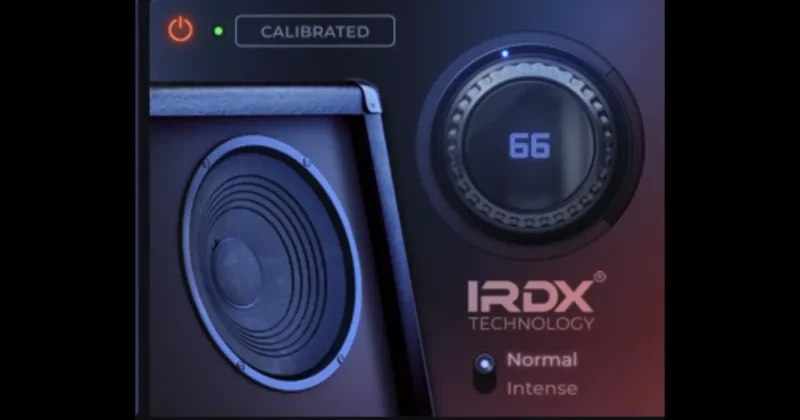
IRDX Technologyは、静的なIRに実際のスピーカーのような動的・非線形な振る舞いを加えるBogren Digital独自の技術です。
通常のIRではキャビネットのトーンや共振を再現できますが、IRDXでは入力に応じたスピーカーの動きやコンプレッション、ブレイクアップなどの変化を加えます。
IRDX StudioではNormal / Intenseを選択でき、Normalは比較的自然で穏やか、Intenseは効果をより感じやすいモードです。使用しない場合はOFFにします。
CALIBRATEでは入力されたギター信号をもとに自動キャリブレーションを行い、IRDXが適切に反応する入力レベルへ調整できます。
IRDX Technologyについては別記事で詳しく検証しているため、ここでは追加機能の一つとして紹介するに留めます。
IRDX Studio Freeと有料版の違い
IRDX Studioには無料の「IRDX Studio Free」と、IRDX Technologyを使用できる有料版があります。
Free版でも最大5IRのブレンド、ライブラリ管理、Audition Mode、IRごとのEQやResonanceなど、IRローダーとしての主要機能を利用できます。使用期限もなく、デモIRも収録されています。
そのため、IRローダーとして興味があるなら、まずFree版でIR管理やブレンド、Audition Modeなどを試してから有料版を検討するのがおすすめです。
IRDX Coreを持っている人は有料版が必要?
すでにIRDX Coreを所有している人でも、IRDX Studio Freeを導入する価値はあります。
IRDX CoreはIRDX Technologyを加えるプラグインであり、IRローダーではありません。一方、IRDX Studio FreeではIR管理や最大5IRのブレンド、Audition Modeなどを利用できます。
そのため、
IRDX Studio Free → IRDX Core
という組み合わせでも、IRローダー機能とIRDX Technologyの両方を利用できます。
つまり、Core所有者がIRDX Studioを有料化する必要性は低いと考えます。
ただし有料版なら、IRローダーとIRDX Technologyを1つのプラグインで完結できます。Core所有者は、Free版+IRDX Coreで十分なのか、1プラグインで完結する利便性を重視するのかで判断するとよいでしょう。
\ セール中の可能性あり!/
IRDX Studioの気になったところ
IRDX Studioは操作で迷うことも少なく、大きな不満はありませんでした。ただ、細かく音作りをすると次の4点が気になりました。
- ブレンド後のスペクトラムを表示できない
- Audition ModeからIRを直接ブレンドスロットへ送れない
- EQの周波数を数値入力できない
- 最大5IRは自由度が高い反面、音作りに迷いやすい
特に欲しかったのがブレンド後のスペクトラム表示です。各IRを個別にEQできるだけに、最終的な周波数特性まで確認できれば、さらに音を追い込みやすかったと思います。
また、5IRはデメリットというより手軽さと自由度のトレードオフです。普段なら2〜3IRでも十分ですが、細部まで追い込みたい人には5IRの価値があります。
筆者環境のLogic ProではCPU負荷は高くても10〜15%程度で、IRDX Studioの負荷が原因で使いにくいとは感じませんでした。ただし、実際にはアンプシミュレーターと併用するため、システム全体の負荷は組み合わせによって変わります。
IRDX Studioを5項目で評価
ここまでIRの管理やAudition Mode、最大5IRのブレンド、個別調整、WAV Exportまで実際に使用した結果をもとに、IRDX Studioを「音質・機能性・操作性・安定性・価格」の5項目で評価します。
| 評価項目 | 評価 | 理由 |
|---|---|---|
| 音質 | 4.0 | 複数のIRをブレンドし、それぞれにEQ・Resonance・Polarity・Delayを設定して細かく追い込める。ただし実際には2〜3IRでも十分なケースが多く、IRを増やせば必ず実用的な音になるわけではない |
| 機能性 | 5.0 | IR管理・Audition Mode・最大5IRブレンド・個別調整・WAV Exportまで、IRを探して音を完成させる一連の作業を1つのプラグインで行える |
| 操作性 | 4.5 | 初めてIRローダーを使っても迷いにくく、グラフィカルミキサーによるブレンドも直感的。ただしAudition Modeから直接IRをスロットへ送れないなど改善してほしい部分はある |
| 安定性 | 4.5 | Logic Proで使用した範囲ではCPU負荷は高くても10〜15%程度で、IRDX Studioが原因で使いにくいと感じる場面はなかった |
| 価格 | 4.5 | IRローダーとしての主要機能はFree版でも利用可能。有料版は€49でIRDX Technologyまで統合され、IRDX Core単体と同価格なのは魅力だが、すでにCoreを所有している場合は有料版を選ぶメリットが小さくなる |
| 総合評価 | 4.5 | 最大5IRのブレンドそのものより、大量のIRを「探す→比較する→調整する」作業を効率化できる点が魅力のIRローダー |
総合評価は4.5/5.0。
IRDX Studioの最大の魅力は、最大5つのIRを読み込めることだけではありません。大量のIRから目的のサウンドを探し、比較し、必要に応じてブレンドして調整するところまでを1つのプラグインで完結できることです。
特に便利だったのがAudition ModeとRecently Usedです。IRが増えてくると「どれが良かったのか分からない」という問題が起こりやすくなりますが、次々と試聴しながら気になったIRへ戻れるため、IR選びにかかる時間を減らせます。
音作りでは最大5IRをグラフィカルミキサーでブレンドでき、それぞれにEQ・Resonance・Polarity・Delayを設定できます。ただ、実際に使ってみると普段の音作りなら2〜3IRでも十分だと感じました。IRを増やすほど選択肢も増えるため、5IRまで
まとめ
IRDX Studioは、次のような人におすすめです。
- 大量のIRをまとめて管理したい人
- 複数IRをブレンドして好みのキャビネットサウンドを作りたい人
- アンプシミュレーターの音をIRでもっと追い込みたい人
- 作ったIRを別のアンプシミュレーターやハードウェアでも使いたい人
- 無料で高機能なIRローダーを試したい人
IRDX Studioの魅力は、IRを探す・比較する・ブレンドする・個別調整するまでを一つのプラグインで完結できることです。
特に複数IRのブレンドは面白く、個人的には2〜3IRでも十分ですが、キャビネットの質感まで徹底的に追い込むなら最大5IRの自由度が活きてきます。
また、Favorites、Recently Used、Audition Modeなど、大量のIRから好みのサウンドを探す機能も充実しています。
一方、いつも決まったIRを1つ使うだけなら、ブレンドや個別調整のメリットは小さくなります。
そして、IRローダーとしての主要機能はIRDX Studio Freeでも利用できます。迷っているなら、まずFree版でIR管理やブレンドを試してみることをおすすめします。
迷っているなら、まずFree版でIR管理やブレンドを試してみることをおすすめします。
\ セール中の可能性あり!/