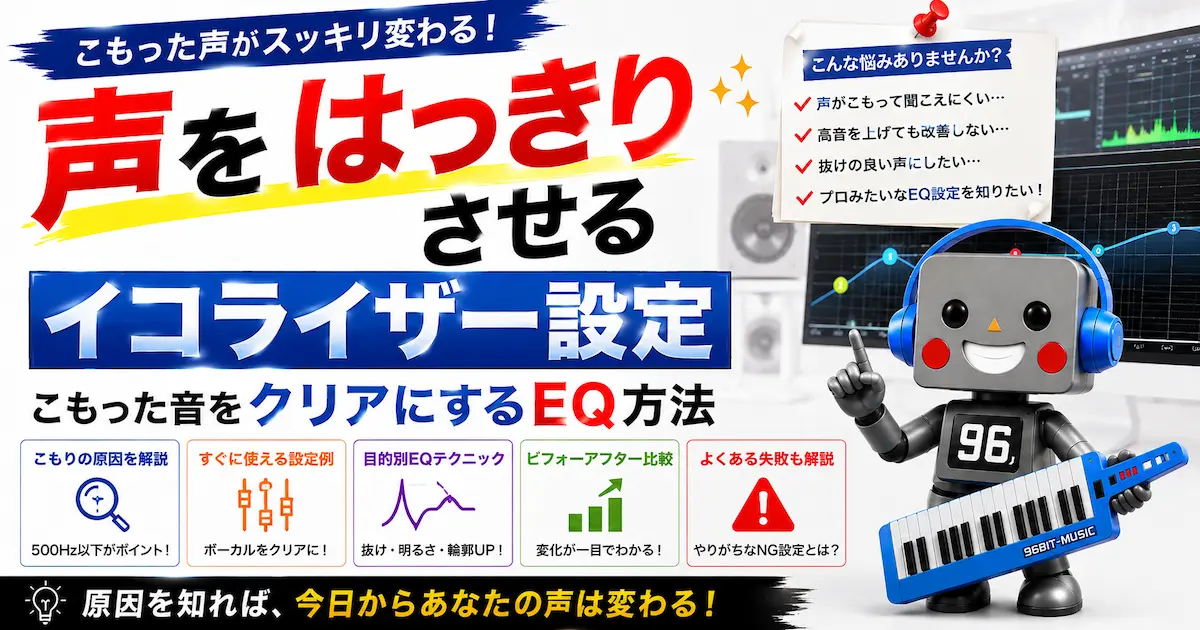
ボーカルやナレーションを録音したときに、「声がこもる」「もう少しはっきり聞こえるようにしたい」と感じることはありませんか?
こうした場合、イコライザーで不要な低域や中低域を整理すると、声の輪郭が見えやすくなり、クリアで聞き取りやすい音に近づけられます。
ただし、単純に高音を上げたり、500Hz以下を大きく削ればよいわけではありません。声のこもり方は、録音環境やマイク、声質によって原因となる帯域が変わるからです。
この記事では、声をはっきりさせるイコライザー設定を中心に、こもった音をクリアにするための周波数帯域の考え方や、ボーカルEQの具体的な調整方法をわかりやすく解説します。
「どの周波数を触ればいいのかわからない」という方でも、まず確認すべきポイントがわかる内容になっています。
声をはっきりさせるイコライザー設定
声をはっきりさせるには、高音域をブーストするだけではなく、低域〜中低域に溜まった不要な成分を整理することが重要です。
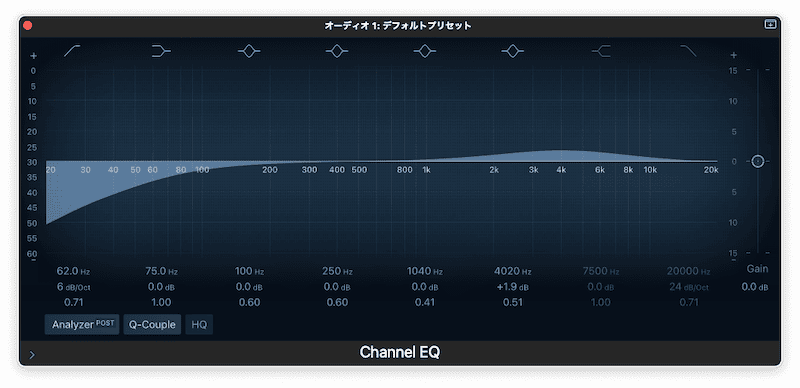
とくに声が「こもる」「モコモコする」と感じる場合は、200〜500Hz付近に不要な成分がないか確認してみましょう。一方、声の輪郭や明瞭度が足りない場合は1〜4kHz付近も確認します。
ただし、声質やマイク、録音環境によって問題となる周波数は変わります。以下の表を目安に、実際の音を聴きながら調整してください。
| 周波数帯域 | 聞こえ方 | EQ調整の目安 |
|---|---|---|
| 80Hz以下 | 振動・不要な低域 | 必要に応じてハイパスフィルターで整理 |
| 100〜200Hz | 声の太さ・低音感 | 削りすぎると声が細くなるので注意 |
| 200〜500Hz | こもり・箱鳴り感 | こもる場合は少しずつカット |
| 1〜4kHz | 声の輪郭・明瞭度 | 聞き取りにくい場合は慎重に調整 |
| 4kHz以上 | 明るさ・空気感 | 必要に応じて少し加える |
EQで少しブーストしながら動かしてみると、こもりやモコモコ感が強く聞こえるポイントを見つけやすくなります。気になる帯域が見つかったら、そこを数dB程度カットして変化を確認します。
ただし、200〜500Hzには声の太さを作る成分も含まれているため、広い範囲を一律に削るのではなく、実際の音を聴きながら必要な部分だけ調整するのがポイントです。
次に配信等を目的とした場合でイコライザーでかんたんに声を聞きやすくする方法を解説します。
80Hz以下は空調のブーンという低い音などを取り除くことを目的としています。
100〜200Hz付近には声の太さに関わる成分が含まれています。声が細く感じる場合には調整が有効なこともありますが、ブーストしすぎると低域〜中低域が膨らみ、かえってこもって聞こえることがあります。
BGMなど他の音と一緒に使う場合は、ボーカルを大きくブーストするだけでなく、競合している音の帯域を整理する方法も有効です。
声を明るくしたい場合は高音域をブーストする方法もあります。しかし、こもりの原因となっている中低域が残ったまま高域だけを上げると、声が硬くなったり、サ行が耳についたりすることがあります。
これらの設定は声だけではなく歌ってみた配信などのボーカルにも応用できるテクニックなので覚えておくと役に立つどころか、耳の肥えたユーザーからも納得の行く音声だと認識してもらえます。
こもった音をクリアにするEQのポイント
BGMや効果音と声が重なって聞き取りにくい場合は、声と競合している帯域をBGM側のEQで少しカットすると、声のためのスペースを作れることがあります。
ただし、カットする周波数は声質やBGMによって変わるため、「98Hzや270Hzを必ず削る」といった固定値ではなく、実際に音を聴きながら調整します。
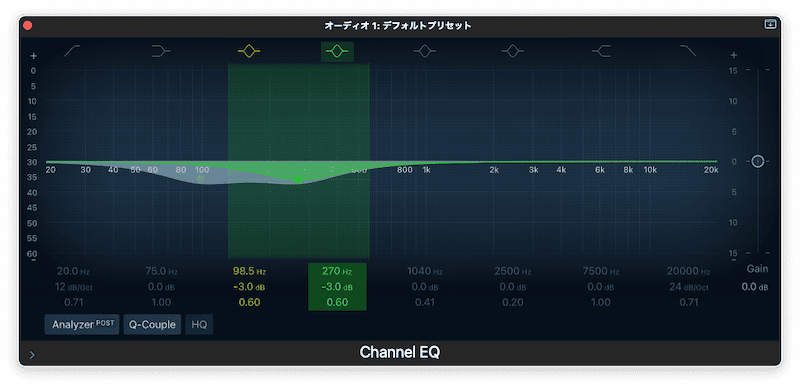
これは他の素材に声の周波数帯域を譲ってあげるという考え方から成り立っています。
また注意しておきたいのはこもった音を処理する方法としてイコライザーで高音域をブーストするのはよく使われる方法ですが、EQで高音域を大きくブーストするとピークレベルが上昇し、ヘッドルームが不足した場合にはクリッピング(音割れ)につながることがあります。
なので、高音域を上げる前に、まず不要な低域〜中低域を整理するという考え方にします。
音のこもりの要因は様々ですが、一般的には中低音域に音が集まりすぎている状態を適切に処理できていないのが原因です。
高音域をイコライザーでブーストすると、こもりの原因の中低音より高音域が耳につくため「音が抜けた」ように感じるわけです。
EQをブーストしすぎない
EQで6dBブーストすると、その帯域のレベルは大きく上昇します。振幅で見ると+6dBはおよそ2倍に相当するため、必要以上のブーストはピークレベルを押し上げ、音割れや他の音とのマスキングにつながることがあります。
EQを使っても声がこもるときに確認したい録音方法
とりあえずイコライザーで簡単に認識する方法というテーマですが、実は一番大切なのは録音方法です。ここがおろそかだと録音した音が強烈にこもっていることになり、そうなるとイコライザーでの修正は困難を極めます。
そこで音がこもらないための音声録音方法を紹介します。
マイクの配置と距離を見直す
ボーカル録音では、まずマイクから口まで10〜30cm程度を目安にし、声量やマイクの特性に合わせて調整するとよいでしょう。
マイクが音源に対して近すぎると、「プロキシミティ効果」と呼ばれる現象が発生し、低周波数が強調されて音がこもる原因となります。適切な距離を保つことで、この効果を軽減し、クリアな録音が可能になります
部屋の反射やルームアコースティックを改善する
録音環境の音響処理を行い、反射音をコントロールします。プロの間では吸音材やディフューザーを適所に配置し、反響やエコーを抑えます。
しかし、一般の人ではそこまでお金をかけられるケースは稀かもしれません。そこで使えるのがぬいぐるみ等やTシャーツなどを録音の近くにおくことで少しは部屋の不要な反響音を抑えられる場合があります。
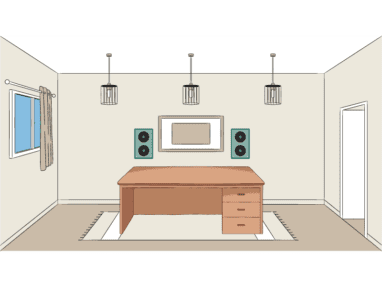
反射音やエコーが多い環境では、音が壁や天井に反射し、マイクに届くまでに多重反射を繰り返すため、録音された音がこもって聞こえます。吸音材やディフューザーを用いて反射を抑えることで、直接音の割合が増え、よりクリアな録音が可能になります
これは言い換えるとスピーカーセッティングにも使える話であるので、以下の記事が参考になります。
録音に適したマイクを選ぶ
録音する音源や環境に適したマイクを選択します。一般的に、コンデンサーマイクは高感度で広い周波数特性を持つため、クリアな音を録音するのに適していますが感度が広いためノイズを含めた他の音も録音してしまいます。
音声配信だけに限れば、スマホのマイクでも距離感さえ注意すれば問題なく録音はできますが、歌ってみたなどの配信用途に使うには細かい歌のニュアンスまでは録音できないため、やはり音楽に特化したコンデンサーマイクを使用するのがオススメです。
エアコンなどの環境音を減らす
例えば、エアコンな中低音のノイズを多く出しているので、エアコンの音と声を同時に録音してしまうとこもりの原因につながります。
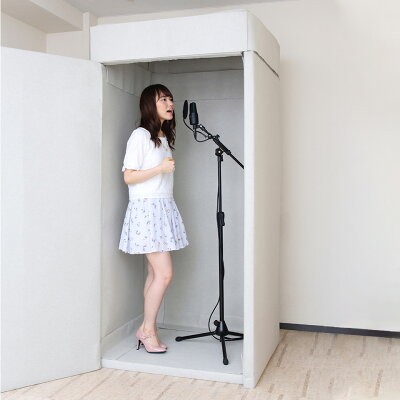
レコーディングに高いクオリティを求める人はボーカルブースなどを購入するケースもありますが、これも決して安いわけではありません。
 ポチップ
ポチップ
そんなときに使いたいのが、ボーカル以外のノイズを削除するプラグインです。
このプラグインを使えば通常の生活環境音はほぼ抑えられます。ただ、音質が若干変化してしまうので、歌ってみて系で使うのは悩みどころかもしれません。
 ポチップ
ポチップ
声のこもりが解消しないときは録音機材をチェック
EQや録音方法を見直しても声のこもりが解消しない場合は、マイクやオーディオインターフェイスなどの録音機材も確認してみましょう。
機材や接続、入力設定などに問題がある状態では、EQだけで音質を改善することはできません。原因を切り分けるためにも、次の項目を順番にチェックします。
- ケーブルの断線の見直し
- オーディオインターフェイスのゲインのチェック
- コンデンサーマイクの状態と距離をチェック
- エフェクトプラグインの使いすぎ
ケーブルは断線すると、そもそも音がでないので、マイクケーブルが「音のこもりの原因」にはなりにくいですが、音の道筋をチェックすることで原因を絞っていけるの忘れないようにしたいところです。
こもる原因ではありませんが、入力と再生の要はオーディオインターフェイスです。例えば入力ゲインが低すぎるとオーディオインターフェイスの能力が発揮できないので、適切なゲインに設定する必要があります。
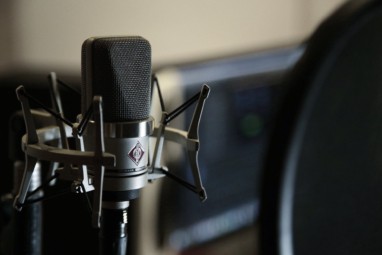
ゲインの設定として一例ですが、サビで一番大きくなったときにヘッドルーム(ミキサーのピークがつくまでのスペース)が3dBくらい確保されていればそこまで問題にはなりません。
例えばコンデンサーマイクを使ったボーカルレコーディング時にはポップガードを使用します。このポップガードは種類によって若干音質が変化します。しかし、大切なのはマイクと適切な距離です。マイクは距離によってまったくと言っていいほど音質が変わります。
「基本的には近づくと低音が増える」
これを念頭において距離を考える必要があります。ポップガードとマイクの距離については以下の記事が参考になります。
コンプレッサープラグインの設定を見直す
ボーカルにコンプレッサーを深くかけすぎると、声の立ち上がりや抑揚が失われ、結果として奥まって聞こえることがあります。まずは数dB程度のゲインリダクションから始め、声の輪郭が失われていないか確認しながら調整するとよいでしょう。
なお、ボーカル単体ではなくミックス全体がこもっている場合は、EQだけでなく音色選びやアレンジそのものを見直す必要があります。
楽器同士が同じ周波数帯域に集中していると、それぞれの輪郭が見えにくくなるためです。
声をはっきりさせるイコライザー設定まとめ
声がこもって聞こえる場合は、高音域をブーストする前に、まず低域〜中低域に不要な成分がないか確認してみましょう。
とくに200〜500Hz付近はこもりやモコモコ感につながることがありますが、声質や録音環境によって原因となる帯域は変わります。固定された数値だけを頼りにせず、実際の音を聴きながら必要な部分を少しずつ調整することが大切です。
また、EQだけで改善しない場合は、マイクとの距離や部屋の反射、環境ノイズ、コンプレッサーなども確認してください。録音段階から不要なこもりを減らしておけば、EQで無理に補正する必要がなくなり、自然で聞き取りやすい声に仕上げやすくなります。