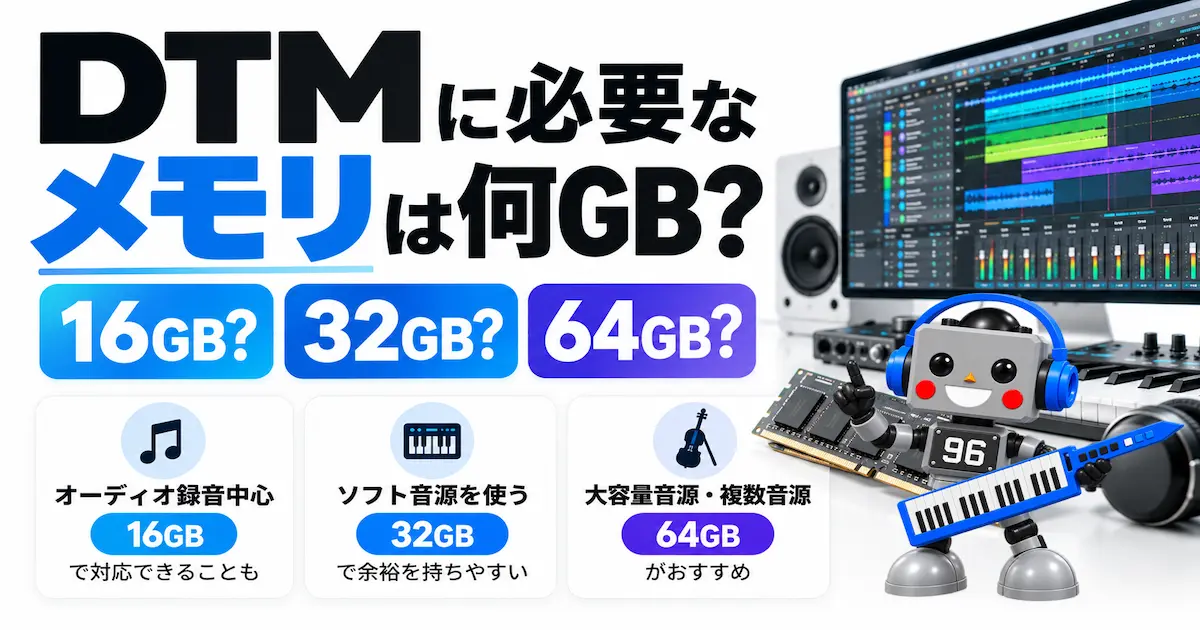
DTM用パソコンを選んでいると、「メモリは16GBで足りる?」「32GBにした方がいい?」「64GBまでは必要ない?」と迷うことがあります。
DAWの動作環境を見ると必要メモリは書かれていますが、それだけでは実際の楽曲制作で何GB使うのかまでは分かりません。
実際、DTMのメモリ使用量はDAWそのものより、Kontaktなどのサンプリング音源やソフト音源をどれだけ使うかによって大きく変わります。
そこでこの記事では、16GB・24GB・32GB・64GBがそれぞれどんな制作に向いているのかを整理したうえで、Mac Studio M4 Max・64GB環境のLogic Proで実際のメモリ使用量を測定しました。
私の環境では、Logic Proを起動しただけの状態では使用済みメモリは9.21GBでしたが、複数のソフト音源を使った実制作プロジェクトでは27.52GBまで増加しました。
「DTMだから32GB必要」と決めるのではなく、自分の制作スタイルなら何GBあればいいのかを判断する材料として参考にしてください。
DTMに必要なメモリは何GB?
DTM用パソコンを選ぶとき、「メモリは16GBで足りるのか、それとも32GB必要なのか?」は迷いやすいポイントです。
結論からいうと、DTMだから一律に32GB必要というわけではありません。
必要なメモリ容量は、使用するDAWよりも「どんなソフト音源を、どれくらい使うか」で大きく変わります。
目安としては次のように考えると分かりやすいです。
| メモリ容量 | DTMでの目安 |
|---|---|
| 16GB | オーディオ録音や比較的軽いソフト音源中心 |
| 24GB | 16GBでは少し不安だが、32GBまでは必要ない場合 |
| 32GB | Kontaktなどのサンプリング音源を複数使う制作 |
| 64GB | 大容量音源や大規模なプロジェクトを扱う場合 |
「初心者だから16GB」「プロだから64GB」という分け方ではありません。
たとえばDTMを始めたばかりでも、大容量のピアノやストリングス音源をいくつも読み込めばメモリ使用量は増えます。
逆に、オーディオ録音を中心に制作するなら、大量のメモリを必要としないケースもあります。
16GB|軽いDTMなら選択肢になる
16GBでもDTMはできます。
ギターやボーカルなどのオーディオ録音が中心だったり、比較的軽いシンセサイザーやエフェクトを使ったりする程度なら、16GBで制作できるケースもあります。
ただし、Kontaktのようなサンプリング音源を複数読み込んだり、ブラウザなど別のアプリを同時に開いたりすると、余裕は少なくなります。
そのため16GBは「DTMができない容量」ではなく、制作内容によっては余裕が少なくなる容量と考えるのが適切です。
すでに16GBのパソコンを持っているなら、DTMを始めるためだけにすぐ買い替える必要はありません。
まず現在の環境で制作し、実際にメモリ不足が発生するか確認してから判断しても遅くありません。
24GB|Apple Silicon Macで選べる中間容量
Macではモデルや構成によって24GBという容量も選択肢になります。
16GBでは少し不安だけれど、32GB以上を必要とするほど大規模な制作はしない、という場合の中間的な容量です。
ただし「DTMなら24GBが最適」という意味ではありません。
必要容量は、使用するソフト音源や同時に立ち上げるアプリによって変わります。
Macを購入するときは、現在使っている容量だけでなく、数年後にどの程度の制作をしているかも考えて選ぶのがおすすめです。
32GB|ソフト音源を多く使うなら余裕を持ちやすい
Kontaktなどのサンプリング音源を複数使うなら、32GBは検討する価値があります。
とくに、
- ピアノ
- ドラム
- ベース
- ストリングス
- オーケストラ音源
など、大量のサンプルを読み込む音源を組み合わせるほどメモリ使用量は増えやすくなります。
後述する私の実制作プロジェクトでは、64GB搭載Macで使用済みメモリが27.52GBまで増えました。
もちろん、これは「DTMには32GB必須」という意味ではありません。
しかし、ソフト音源を多用する制作では16GBを超えるメモリが実際に使われるケースがあることは確認できました。
64GB|大容量音源や大規模プロジェクト向け
64GBは、すべてのDTMユーザーに必要な容量ではありません。
大容量のオーケストラ音源を多数読み込む場合や、ソフト音源・エフェクトを大量に使用する大規模なプロジェクトを扱う場合に検討する容量です。
私が使用しているMac Studioは64GBですが、後述する実制作プロジェクトを開いた状態でもスワップ使用領域は0バイトでした。
一方で、この結果だけを理由に「64GBにすればDTMが速くなる」とは言えません。
メモリは多ければ音質が良くなるものではなく、必要量を超えて搭載しても、それだけでDAWやプラグインの処理速度が上がるわけではありません。
DTMでは実際にどれくらいメモリを使う?
スペック表だけでは、実際のDTMでどの程度メモリを使うのかイメージしにくいと思います。
そこでMac Studio M4 Max・メモリ64GB環境で、Logic Pro使用時のメモリ消費量を確認しました。
測定にはmacOSのアクティビティモニタを使用しています。
今回比較したのは次の3つの状態です。
| 状態 | 使用済みメモリ | アプリメモリ | キャッシュされたファイル | スワップ |
|---|---|---|---|---|
| Logic Pro起動前 | 8.57GB | 5.03GB | 7.46GB | 0バイト |
| Logic Pro起動・プロジェクト選択画面 | 9.21GB | 5.27GB | 11.24GB | 0バイト |
| 実制作プロジェクト | 27.52GB | 23.00GB | 15.71GB | 0バイト |
※使用するmacOSの状態、常駐アプリ、プラグイン、プロジェクトによって数値は変わります。あくまで私の環境での実測例です。
Logic Proを起動しただけなら9.21GB
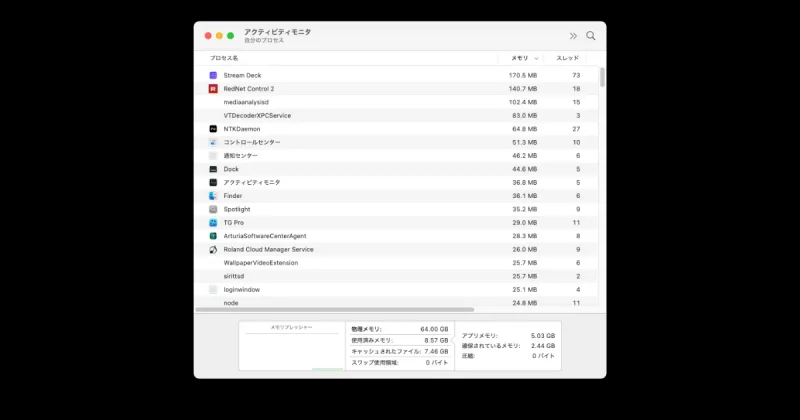
Logic Proを起動する前の使用済みメモリは8.57GBでした。
そこからLogic Proを起動し、プロジェクト選択画面を表示した状態では9.21GBです。
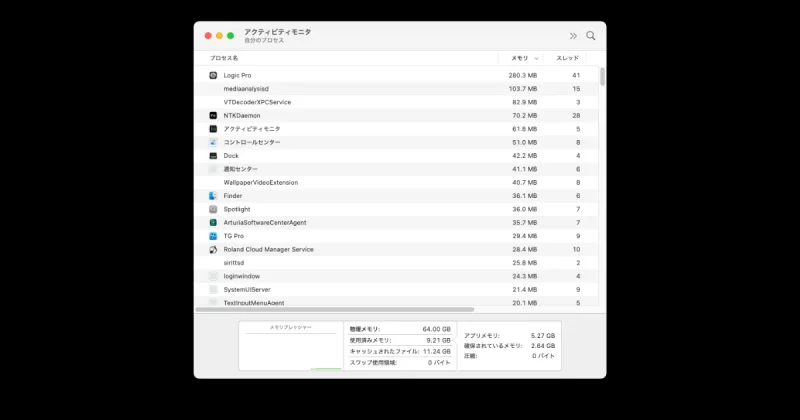
差は約0.64GBでした。
この状態でLogic Pro自体が使用していたメモリは280.3MBです。
つまり今回の環境では、Logic Proを起動しただけで大量のメモリが必要になるわけではありませんでした。
実制作プロジェクトでは27.52GBまで増加
次に、実際に楽曲制作で使用したプロジェクトを読み込みました。
このプロジェクトでは、VPS Avenger 2、Kontakt 8(Prominy SC2 GuitarX2)、Stylus RMX、Synthesizer Vなど複数のソフト音源・プラグインを使用しています。
シンセをメインにしている曲なのでサンプルメモリーはGuitar以外それほどです。ストリングスやドラム音源系をこれに加えるとおそらく32GB〜40GBくらいまで大きくなると考えてください。
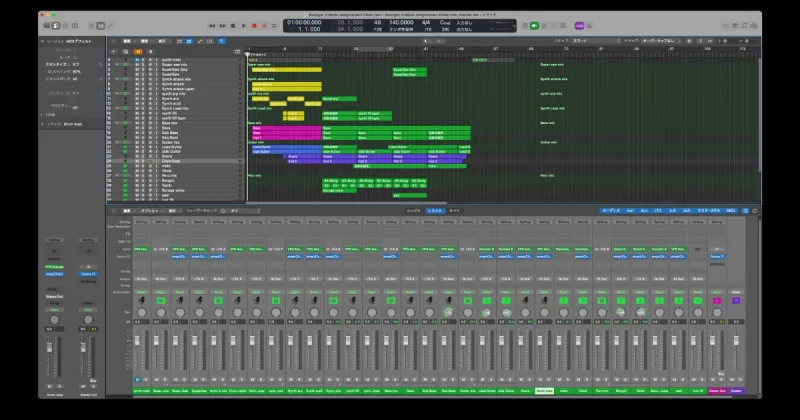
プロジェクトを開いた状態では、使用済みメモリが27.52GBまで増加しました。
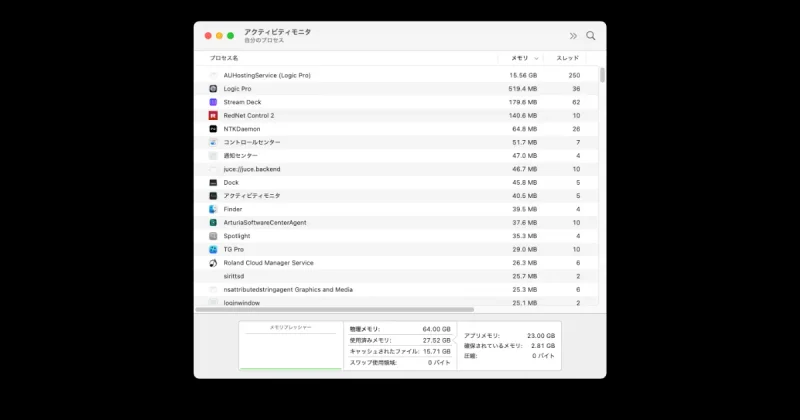
Logic Pro起動前の8.57GBと比較すると、約18.95GB増えています。
さらにアクティビティモニタを見ると、「AUHostingService(Logic Pro)」だけで15.56GBを使用していました。
今回の環境では、Logic Pro本体よりも、Logic Pro上で動作しているAudio Unitsやソフト音源側のメモリ使用量が大きくなっています。
DAWよりソフト音源・プラグインの影響が大きい
この実測で重要なのは、「Logic Proなら何GB必要」という考え方だけではメモリ容量を決められないことです。
Logic Proを起動しただけなら使用済みメモリは9.21GBでしたが、実制作プロジェクトを開くと27.52GBまで増えました。
同じパソコン、同じDAWでも、プロジェクト内容によってメモリ使用量は大きく変わります。
とくにサンプリング音源は、演奏に使用するサンプルデータをメモリに読み込むため、使用する音源や読み込む内容によってメモリ消費量が増えます。
そのためDTM用パソコンのメモリ容量は、DAWの最低動作環境だけを見るのではなく、自分が使いたい音源や制作規模まで含めて考えることが重要です。
なお、今回の実測ではキャッシュされたファイルも15.71GBありました。
macOSは未使用メモリをファイルキャッシュとして活用するため、この数値を「DTMがさらに15.71GB消費している」と単純に加算することはできません。
メモリ容量が足りているか判断するときは、使用済みメモリの数字だけではなく、次に説明するメモリプレッシャーやスワップも確認します。
Apple公式「Macのアクティビティモニタでメモリの使用状況を表示する」について
メモリが足りないとDTMでは何が起きる?
メモリが不足すると、すぐにLogic Proが動かなくなるわけではありません。
macOSにはメモリを効率的に利用する仕組みがあり、必要に応じてメモリ圧縮やスワップが使われます。
そのため「16GB搭載していて15GB使っているから、もう限界」と使用済みメモリだけで判断するのは適切ではありません。
メモリプレッシャーとスワップとは
Macでメモリ不足を確認するときに分かりやすいのが、アクティビティモニタの「メモリプレッシャー」です。
緑色ならRAMを効率的に使用できている状態です。
黄色になるとRAMが不足する可能性があり、赤色はより多くのRAMが必要な状態を示します。
また、RAMだけでは足りなくなると、起動ディスクの一部を利用する「スワップ」が発生します。
私が今回測定した64GB環境では、実制作プロジェクトで27.52GBのメモリを使用していても、メモリプレッシャーは緑色で、スワップ使用領域は0バイトでした。
そのため「何GB使っているか」だけではなく、
メモリプレッシャーが黄色・赤になっていないか、スワップが頻繁に発生していないか
まで確認すると、現在のメモリ容量が足りているか判断しやすくなります。
CPU不足とメモリ不足は別の問題
DTMで音が途切れたり、再生が止まったりすると「メモリが足りないのでは?」と思うかもしれません。
しかし、DTMの動作が重くなる原因はメモリだけではありません。
リアルタイムで動作するソフト音源やエフェクトの処理にはCPUも大きく関係します。
そのため、CPU負荷が原因の症状をメモリ増設だけで解決できるとは限りません。
メモリ不足ならメモリ使用状況、CPU不足ならCPU負荷というように、原因を切り分けることが重要です。
主要DAWが公式にどの程度のメモリやCPUを要求しているかについては、別記事でまとめています。
DTMのメモリ使用量を減らす方法
すでに16GBなどのパソコンを使っていてメモリが足りないからといって、すぐに買い替える必要があるとは限りません。
制作方法を少し変えることで、メモリ使用量を抑えられる場合があります。
使っていないアプリを終了する
DTM中にブラウザや画像編集ソフトなどを同時に起動していると、それらもメモリを使用します。
とくにメモリ容量が少ない環境では、制作に必要のないアプリを終了するだけでも使用できるメモリに余裕が生まれます。
Macの場合はアクティビティモニタの「メモリ」を開けば、どのアプリがどれくらいメモリを使用しているか確認できます。
ソフト音源をフリーズ・バウンスする
ソフト音源をリアルタイムで動作させ続ける必要がなくなったら、フリーズやオーディオへのバウンスを利用する方法があります。
とくにアレンジが固まったパートは、常にソフト音源をリアルタイムで動かしておく必要はありません。
ただし、フリーズは本来CPU負荷を抑える目的でも使われる機能なので、「フリーズすれば必ず○GBメモリが減る」とは考えない方がよいでしょう。
実際にどの程度変化するかは、使用している音源やDAWによって異なります。
不要な音源やプラグインを読み込まない
「後で使うかもしれない」と大量の音源を読み込んだままにしていると、その分だけリソースを使用します。
Logic Proでは不要なトラックをオフにすることで、そのトラックのプラグインを無効化し、使用していたCPUとメモリの負荷を解放できます。
ミュートしただけでは音源やプラグイン自体が読み込まれたままになる場合があるため、長期間使わないトラックはオフにする方法も有効です。
DTM用PCを買うならメモリは何GB選ぶ?
これからDTM用パソコンを購入するなら、「今どれくらい使っているか」だけでなく、数年後にどんな制作をしているかも考えて容量を決める必要があります。
とくに購入後にメモリを増やせないパソコンでは、最初の容量選びが重要です。
Macは購入時のメモリ選びが重要
Appleシリコンを搭載したMacでは、メモリがチップパッケージに統合されているモデルがあり、購入後に一般的なPCのようにメモリモジュールを追加することはできません。
そのためMacを長期間DTMに使うなら、現在のプロジェクトだけではなく、将来的にソフト音源が増える可能性も考えて選んだ方が安心です。
一方で「将来必要になるかもしれない」という理由だけで、誰でも64GB以上を選ぶ必要はありません。
オーディオ中心なのか、サンプリング音源を多用するのかで必要容量は変わります。
Windowsは購入後に増設できるか確認する
Windows PCは製品によってメモリを交換・増設できるものがあります。
その場合は最初から必要以上の容量を搭載せず、将来不足したときに増設する方法もあります。
ただし、すべてのWindows PCで増設できるわけではありません。
ノートPCなどではメモリが基板に実装され、購入後に交換できない製品もあるため、購入前にメーカーの仕様を確認してください。
迷ったら「今使う容量」ではなく制作内容で決める
メモリ容量で迷ったら、「DTM初心者だから16GB」という選び方より、作りたい音楽から考えてみてください。
ボーカルやギターなどのオーディオ録音が中心なら、16GBでも制作できるケースがあります。
ソフト音源を増やしていく予定なら、24GBや32GBを検討する価値があります。
Kontaktを使った大容量サンプル音源やオーケストラ音源を大量に使用するなら、64GB以上が必要になる可能性もあります。
DTM用パソコン全体のCPU・SSD・メモリの選び方については、別記事で詳しく解説しています。
DTMのメモリに関するよくある質問
DTMは16GBでは足りない?
16GBでもDTMはできます。
ただし、ソフト音源を大量に読み込むプロジェクトでは不足する可能性があります。
オーディオ録音や比較的軽い音源を中心に使うのか、大容量のサンプリング音源を多数使うのかで必要量は変わります。
すでに16GBのPCを持っているなら、まず実際に制作してメモリプレッシャーやスワップの状態を確認してから買い替えを判断するのがおすすめです。
DTMに32GBは必要?
すべてのDTMユーザーに32GBが必要なわけではありません。
ただし、Kontaktなどのサンプリング音源を複数使用するなら、16GBより余裕を確保しやすくなります。
今回の私の実測でも、複数のソフト音源を使用したプロジェクトでは使用済みメモリが27.52GBになりました。
32GBは「DTMをするための最低条件」ではなく、ソフト音源を多用するときに検討したい容量と考えると分かりやすいでしょう。
DTMに64GBは多すぎる?
制作内容によります。
オーディオ録音や軽いソフト音源中心なら、64GBを使い切らない可能性があります。
一方、大容量のサンプリング音源や大規模なプロジェクトでは、64GBの余裕を活かせるケースがあります。
「多いほど良い」ではなく、自分の制作規模に合っているかで判断してください。
メモリを増やすと音質は良くなる?
基本的に、メモリ容量を増やしただけで音質が良くなるわけではありません。
16GBから32GBや64GBに増やしても、それだけでDAWから書き出される音が高音質になるわけではありません。
メモリ容量は、主にどれだけのデータやアプリを同時に扱えるかに関係します。
メモリを増やすとCPU負荷は下がる?
メモリ容量を増やしたからといって、CPUそのものの処理能力が上がるわけではありません。
CPUとメモリは役割が異なります。
ただし、メモリ不足によって頻繁なスワップなどが発生している環境では、十分なメモリを確保することでシステム全体の動作状況が改善する可能性はあります。
メモリとSSDはどちらを優先すべき?
一概には決められません。
メモリはソフト音源やアプリを同時に扱う余裕に関係し、SSDは音源ライブラリやプロジェクトファイルなどの保存容量に関係します。
大容量サンプル音源を使う場合は、メモリだけでなくSSD容量やストレージ構成も重要です。
「メモリだけ多ければDTMに最適」というわけではなく、CPU・メモリ・SSDを制作内容に合わせて選ぶ必要があります。
まとめ
DTMに必要なメモリは、DAWの名前や経験年数だけでは決められません。
重要なのは、どんな音源を使い、どの程度の規模のプロジェクトを作るのかです。
軽い制作なら16GBでも選択肢になります。
ソフト音源を多く使うなら24GBや32GB、大容量のサンプリング音源や大規模プロジェクトを扱うなら64GB以上を検討する意味があります。
今回Mac Studio M4 Max 64GBで測定したところ、Logic Proを起動しただけでは使用済みメモリは9.21GBでしたが、複数のソフト音源を使用した実制作プロジェクトでは27.52GBまで増えました。
この結果からも、「Logic Proだから○GB必要」ではなく、プロジェクト内容によって必要容量が変わることが分かります。
すでにDTMをしている人は、スペック表だけで判断するのではなく、Macならアクティビティモニタなどで現在のメモリ使用状況を確認してみてください。
これからパソコンを購入する人は、現在だけでなく、今後使いたいソフト音源や制作規模まで考えて容量を選ぶと失敗しにくくなります。